
Excel is een veelgebruikt programma om gegevens in te voeren en op te maken in bijvoorbeeld tabellen en grafieken. Door te leren werken met formules en functies leer je om veel meer waarde uit Excel te halen en bovendien kan je hier aanzienlijk veel tijd mee besparen bij het doen van je werkzaamheden.
Op deze pagina leer je op een laagdrempelige manier alles over formules en functies, en vind je op het einde een handig overzicht met veelgebruikte functies (inclusief uitleg en voorbeelden).
Inhoudsopgave
- Wat is een formule?
- Formules invoeren in Excel
- Een formule wijzigen
- Een formule verwijderen
- Formules in Excel weergeven
- Formules kopiëren
- Celverwijzingen
- Functies in Excel
- Functieargumenten
- Een functie invoeren in Excel
- Operatoren in Excel formules
- Complexe formules maken
- Overzicht functies in Excel
1. Wat is een formule?
Je kunt in Excel een formule schrijven in een cel en vervolgens laat je Excel een bepaalde berekening voor je doen met de gegevens op je werkblad.
Elke formule begint met het is-teken (=), hiermee geef je aan dat er een formule volgt.
Een eenvoudige formule is bijvoorbeeld =5+6, hiermee tel je de getallen 5 en 6 bij elkaar op.
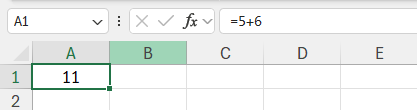
In de formulebalk staat de formule weergegeven (=5+6) en in de cel toont Excel het resultaat van deze berekening (11).
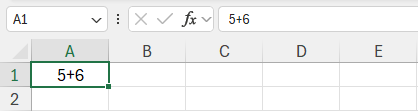
Als je voor deze som geen is-teken (=) invoert zal je merken dat Excel het niet als een formule herkent en wordt de som dus ook niet uitgevoerd.
2. Formules invoeren in Excel
Er zijn meerdere manieren om een formule in te voeren.
Rechtstreeks in een cel.
- Selecteer de cel waarin je het resultaat wilt tonen
- Typ het is-teken (=)
- Typ de formule
- Druk op Enter
In de formulebalk
- Selecteer de cel waarin je het resultaat wilt tonen
- Klik daarna in de formulebalk
- Typ het is-teken (=)
- Typ de formule
- Druk op Enter of klik op het vinkje naast de formulebalk. Om de formule te annuleren klik je op het kruisje.

Weet je nooit welke formule je nodig hebt
in Excel?
In mijn cursus leer je stap voor stap hoe je formules opbouwt en combineert. Alles wordt op een laagdrempelige en gestructureerde manier uitgelegd, met praktische voorbeelden en oefeningen.
Je ontdekt hoe formules echt werken, zodat je precies weet wat je moet invullen. Na de cursus kun je met vertrouwen zelf formules maken, van eenvoudige berekeningen tot meer complexe toepassingen.
3. Een formule wijzigen
De formule wijzigen kan op dezelfde manieren.
Selecteer de cel en klik dubbel met je linksmuisknop of gebruik de sneltoets F2.
Daarna kan je rechtstreeks in de cel de formule wijzigen.
De andere manier is om de cel te selecteren en de formule in de formulebalk te wijzigen.
Ik werk zelf liever in de formulebalk omdat ik hier wat meer de ruimte heb en de kans op foutjes hiermee verklein.
4. Een formule verwijderen
Om de formule te verwijderen selecteer je (met je muis) de cel waarin de formule staat en klik je op de backspace of de deleteknop op je toetsenbord om de inhoud van de cel te wissen.
5. Formules in Excel weergeven
Normaal gesproken staat de formule weergegeven in de formulebalk en staat het resultaat van de formule in de cel. Het is echter ook mogelijk om de formules weer te geven in een cel. Dit is handig als je bijvoorbeeld niet weet waar in je werkblad precies formules staan en je deze wilt controleren.
Om formules weer te geven in Excel ga je in het lint naar het tabblad Formules. In de groep Formules controleren vind je vervolgens de knop Formules weergeven. Je kan ook de sneltoets CTRL + T gebruiken.

Door weer op de knop Formules weergeven te klikken of de sneltoets CTRL + T te gebruiken kan je dit weer ongedaan maken, zodat het resultaat van de formule weer wordt getoond.
6. Formules kopiëren
Je kunt een formule kopiëren door de cel te selecteren en in het lint in het tabblad Start in de groep Klembord op de knop Kopiëren te klikken:
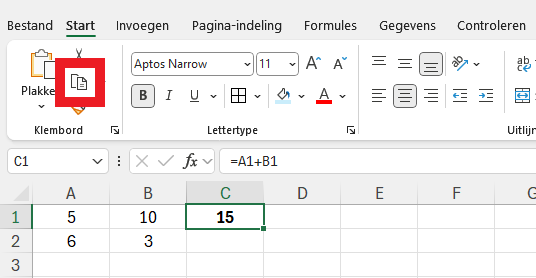
Daarna kan je op de gewenste plek de formule plakken.
Een snellere manier om gebruik te maken van de sneltoetsen CTRL + C (om te kopiëren) en CTRL + V (om te plakken).
De vulgreep
Een andere manier om formules te kopiëren is door deze naar beneden (of opzij) te trekken met behulp van de vulgreep.
Zodra je een cel selecteert krijgt deze een groene omlijning.
Als je goed kijkt zie je rechtsonder een groen vierkantje.
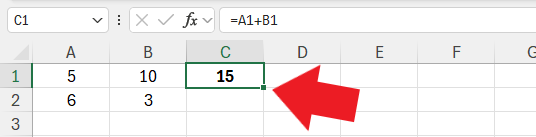
Klik daar met je linkermuisknop op en sleep vervolgens je muis naar beneden of opzij.
7. Celverwijzingen
Het werkblad in Excel bestaat uit rijen en kolommen.
Iedere cel bestaat uit een eigen kolomletter en rijnummer.
In formules komt het vaak voor dat je naar de inhoud van een bepaalde cel verwijst.
de formule =B4 verwijst in Excel naar de inhoud van cel B4.
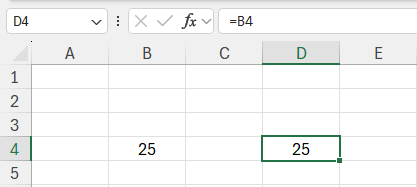
Je kunt ook naar een celbereik verwijzen. Dit is een verzameling van meerdere cellen.
Het celbereik A1:D1 verwijst bijvoorbeeld naar de cellen A1, B1, C1 en D1.
Als je naar een celbereik verwijst dan begin je altijd met de cel linksboven, gevolgd door een dubbelepunt (:) en eindig je met de cel rechtsonder.
In de onderstaande afbeelding heb ik meerdere cellen geselecteerd.
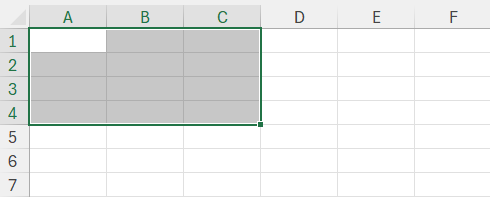
De correcte schrijfwijze van dit celbereik is A1:C4
In Excel kun je kiezen tussen relatieve en absolute celverwijzingen.
=A1+B1 is een voorbeeld van een relatieve celverwijzing.
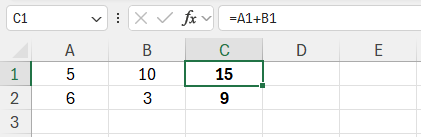
Excel ziet deze som als een optelsom van de cel 1 plek naar links en 2 plekken naar links.
Als je deze formule naar beneden kopieert in cel C2 wordt de formule automatisch =A2+B2, omdat Excel ervan uit gaat dat hier ook de cel 1 plek naar links opgeteld moet worden met cel 2 plekken naar links.
Standaard maakt Excel gebruik van relatieve celverwijzingen omdat dit meestal de bedoeling is.
Door een dollarteken ($) voor de kolomletter en/of rijnummer te typen kan je de verwijzing ‘vastzetten’. Dit wordt een absolute celverwijzing genoemd.
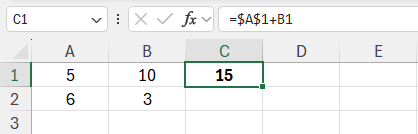
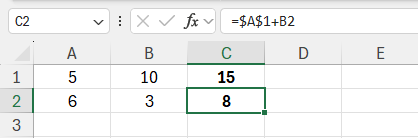
In bovenstaand voorbeeld heb ik in cel C1 de formule veranderd in =$A$1 + B1.
Als ik de formule vervolgens naar beneden kopieer, verandert B1 nog wel naar B2. Door de dollartekens blijft $A$1 echter verwijzen naar cel A1 en niet naar A2.
Meer lezen: werken met celverwijzingen in formules.
8. Functies in Excel
Functies zijn door Excel vooraf gedefinieerde formules.
Een functie begint net als een formule met is-teken (=).
=A1+A2+A3 is bijvoorbeeld een formule die de inhoud van de cellen
A1, A2 en A3 bij elkaar optelt.
De functie SOM is een vooraf gedefinieerde formule die bepaalde waarden bij elkaar optelt.
=SOM(A1:A3) telt net zoals de eerder genoemde formule de inhoud van de cellen A1, A2 en A3 bij elkaar op.
De functie SOM is een eenvoudige, veel gebruikte functie. Excel heeft in totaal zo’n 475 functies.
Door te leren werken met functies kan je veel tijd besparen.
Functieargumenten
Je weet nu dat een functie bestaat uit het is-teken (=) en een functienaam.
In veel gevallen moet je Excel daarna informatie geven om de taak van desbetreffende functie uit te kunnen voeren.
Deze informatie wordt in Excel argumenten genoemd.
De functie MIN berekent bijvoorbeeld de laagste waarde in een reeks cellen.
De schrijfwijze van deze functie is als volgt:
=MIN(getal1;getal2;…)
De formule bestaat uit de volgende onderdelen:
- Het is-teken (=)
- De functienaam (MIN)
- Een haakje ( om de argumenten te openen
- Getal1 , Getal2, etc.
- Een haakje ) om de argumenten te sluiten
Om Excel te laten berekenen wat de laagste waarde is van een reeks moet je Excel eerst laten weten van welke reeks je dit wilt weten.
Getal1 is in dit voorbeeld het argument.
Als je ergens het rentepercentage voor wilt berekenen moet je Excel andere informatie aanleveren dan als je ergens het gemiddelde van wilt weten.
Iedere functie heeft daarin zijn eigen schrijfwijze en kunnen dus uit verschillende argumenten bestaan.
Een functie invoeren in Excel
Er zijn meerdere manieren om een functie in te voeren.
Manier 1:
Naast de formulebalk vind je een knop waarin ”fx” staat.
Zodra je daar op klikt wordt het venster ”Functie invoegen” geopend.
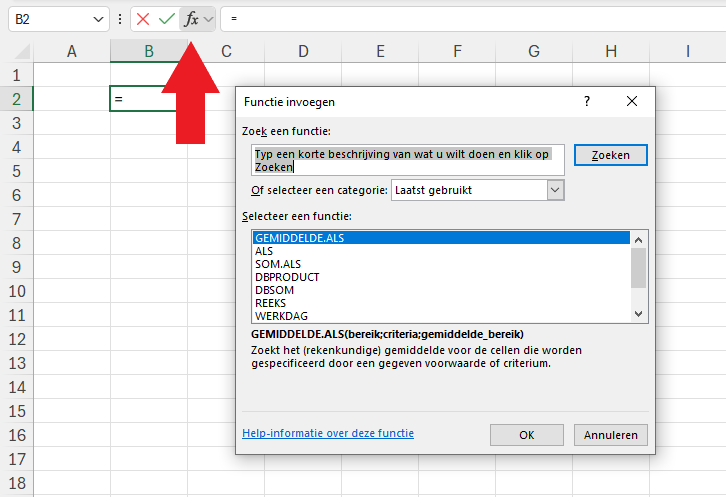
Hier kan je de functie zoeken die je nodig hebt.
Zodra je de juiste functie hebt gevonden klik je op ”Ok”.
Het venster ”Functieargumenten” wordt dan geopend. Je hoeft hier alleen de argumenten in te vullen van de desbetreffende functie en Excel helpt je met het correct schrijven van de formule.
Manier 2:
Een andere manier is via het lint in het tabblad Formules.
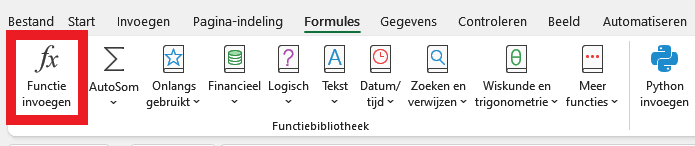
Je kan hier in de verschillende categorieën zoeken naar een functie of het venster ‘functie invoegen” openen door hier op fx te klikken.
Manier 3:
Als je al enigszins bekend bent met het werken met functies kan je tijd besparen door een functie rechtstreeks in een cel te schrijven.
Zodra je in een cel begint met het is-teken (=) en daarna een letter typt, toont Excel een lijst met functies.
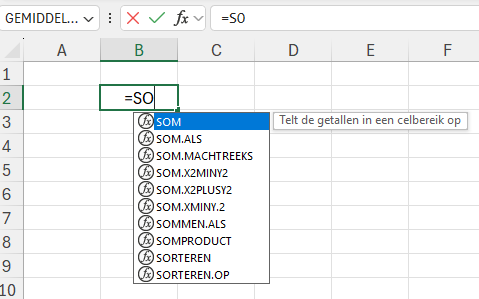
Je kan gewoon blijven typen, de argumenten invoeren en de formule afsluiten.
Wat zijn operatoren in Excel formules?
Operatoren zijn symbolen die je kunt gebruiken om verschillende soorten berekeningen uit te voeren. Door hier gebruik van te maken, kun je meer uit je formules halen. Er zijn verschillende type operatoren:
- Rekenkundige operatoren: zoals het plusteken (
+) voor optellen en minteken (-) voor aftrekken. - Vergelijkingsoperatoren: zoals
>(groter dan) en<>(niet gelijk aan). - Tekstoperatoren: zoals het ampersandteken (
&) om waarden samen te voegen. - Referentieoperatoren: zoals dubbelepunt (
:) om een bereik van cellen aan te geven.
Meer lezen: Operatoren in Excel formules
9. Complexe formules maken
Zoals je inmiddels weet hebben de meeste functies argumenten. Hier voer je de input in die de functie nodig heeft om een berekening uit te kunnen voeren.
Maar je kunt in Excel ook een functie invoeren in een argument. Je combineert in dat geval meerdere functies met elkaar in één formule. Dit wordt in Excel het nesten van functies genoemd.
Stel je wilt eerst de som van de cellen A1 tot en met A5 berekenen, daarna van B1 tot en met B5, en vervolgens het gemiddelde van beide sommen berekenen.
Je kunt dan bijvoorbeeld eerst in cel A6 de formule =SOM(A1:A5) invoeren en in cel B6 de formule =SOM(B1:B6). En vervolgens =GEMIDDELDE(A6:B6) zoals je hieronder kunt zien:

Hier is niets mis mee, maar het kan efficiënter.
In dit voorbeeld kun je ook eenvoudig de functies GEMIDDELDE en SOM combineren in één formule: =GEMIDDELDE(SOM(A1:A5);SOM(B1:B5))

Hierdoor zijn de formules in de cellen A6 en B6 niet langer nodig zoals je kunt zien.
Als we deze formule bekijken, dan zie je dat er het volgende gebeurt:
- SOM(A1:A5) telt de waarden in de cellen A1 t/m A5 op.
- SOM(B1:B5) telt de waarden in de cellen B1 t/m B5 op.
- De functie GEMIDDELDE berekent vervolgens het gemiddelde van de twee totalen.
De SOM functie wordt dus ‘genest’ in de argumenten van de GEMIDDELDE functie.
Door op deze manier functies met elkaar te combineren kun je sneller werken zonder meerdere formules in extra cellen te hoeven gebruiken.
Meer lezen: Hoe kun je functies nesten in Excel
Overzicht functies in Excel
Hieronder vind je een overzicht met veel gebruikte functies in Excel. Deze lijst zal steeds verder aangevuld worden.
Klik op de naam van de functie voor meer uitleg over hoe de desbetreffende functie werkt en om voorbeelden te zien.
De functies zijn onderverdeeld in de volgende categorieën:
Statistisch
| Functienaam | Omschrijving | Schrijfwijze formule |
|---|---|---|
| AANTAL | Telt hoeveel cellen een getal bevatten | =AANTAL(waarde1;[waarde2];…) |
| AANTAL.ALS | Telt hoeveel cellen aan een voorwaarde voldoet | =AANTAL.ALS(bereik;criterium) |
| AANTALARG | Telt het aantal niet-lege cellen | =AANTALARG(bereik1;bereik2;…) |
| AANTALLEN.ALS | telt hoeveel cellen aan meerdere voorwaarden tegelijk voldoen | =AANTALLEN.ALS(criteriumbereik1;criterium1;[criteriumbereik2; criterium2]) |
| ASELECT | Genereert een willekeurig getal tussen de 0 en 1 | =ASELECT() |
| ASELECTTUSSEN | Genereert een willekeurig getal tussen 2 vooraf gekozen waarden | =ASELECTTUSSEN(laagst;hoogst) |
| GEMIDDELDE | Berekent het gemiddelde van een reeks cellen | =GEMIDDELDE(getal1;getal2;...) |
| GEMIDDELDE.ALS | Berekent het gemiddelde van een reeks cellen die aan een vooraf bepaald criteria voldoen | =GEMIDDELDE.ALS(bereik,criteria,[gemiddelde_bereik]) |
| GEMIDDELDEN.ALS | Berekent het gemiddelde van een reeks cellen die aan meerdere criteria voldoen | =GEMIDDELDEN.ALS(gemiddelde_bereik;criteriumbereik1;criterium1;…) |
| GROOTSTE | Berekent de grootste waarde ten opzichte van een gekozen positie | =GROOTSTE(matrix;k) |
| KLEINSTE | Berekent de kleinste waarde ten opzichte van een gekozen positie | =KLEINSTE(matrix;k) |
| MAX | Berekent de hoogste waarde in een reeks getallen | =MAX(getal1;getal2;…) |
| MEDIAAN | Berekent de mediaan van een reeks waarden | =MEDIAAN(getal1;getal2;…) |
| MIN | Berekent de laagste waarde in een reeks getallen | =MIN(getal1;getal2;…) |
| MODUS | Berekent de modus van een reeks waarden | =MODUS(getal1;getal2;…) |
Logisch
| Functienaam | Omschrijving | Schrijfwijze formule |
|---|---|---|
| ALS | Berekening die aan voorwaarden is verbonden | =ALS(logische-test;waarde-als-waar;waarde-als-onwaar) |
| ALS.FOUT | Voorkomt foutmeldingen en toont een alternatief | =ALS.FOUT(waarde;waarde-indien-fout) |
| ALS.VOORWAARDEN | Test meerdere voorwaarden en retourneert de juiste uitkomst | =ALS.VOORWAARDEN(logische_test1; waarde_als_waar1; …) |
| EN | Controleert of meerdere voorwaarden tegelijkertijd waar zijn. | =EN(logisch1;[logisch2]; …) |
| NIET | Keert de uitkomst van de logische test om | =NIET(logische_test) |
| OF | Controleert of minimaal één van meerdere voorwaarden waar is | =OF(logisch1;[logisch2]; ...) |
Zoeken en verwijzen
| Functienaam | Omschrijving | Schrijfwijze formule |
|---|---|---|
| FILTER | Filtert gegevens op basis van één of meerdere voorwaarden | =FILTER(matrix;opnemen;[als_leeg]) |
| HORIZ.ZOEKEN | Zoekt gegevens in een horizontale tabel | =HORIZ.ZOEKEN(zoekwaarde;tabelmatrix;rij-index_getal;bereik) |
| INDEX | Zoekt een waarde op in een bereik op basis van de positie | =INDEX(matrix;rij_getal;[kolom_getal]) |
| UNIEK | Retourneert een lijst met unieke waarden uit een bereik | =UNIEK(matrix;[per_kolom];[exact_eenmaal]) |
| VERGELIJKEN | Zoekt de positie van een waarde in een bereik | =VERGELIJKEN(zoekwaarde;zoeken_matrix;[criteriumtype_getal]) |
| VERT.ZOEKEN | Zoekt gegevens in een verticale tabel | =VERT.ZOEKEN(zoekwaarde;tabelmatrix;kolomindex_getal;benaderen) |
| X.ZOEKEN | Zoekt een waarde in een bereik en retourneert de bijbehorende waarde uit een ander bereik | =X.ZOEKEN(zoekwaarde;zoeken-matrix;matrix_retourneren;[indien_niet_gevonden];[overeenkomstmodus];[zoekmodus]) |
Wiskunde
| Functienaam | Omschrijving | Schrijfwijze formule |
|---|---|---|
| AFRONDEN | Rond getallen af op het opgegeven aantal decimalen | =AFRONDEN(getal;aantal_decimalen) |
| AFRONDEN.NAAR .BOVEN | Rond getallen af naar boven | =AFRONDEN.NAAR.BOVEN(getal;aantal-decimalen) |
| FACULTEIT | Berekent de faculteit van een getal | =FACULTEIT(getal) |
| INTEGER | Rondt een getal naar beneden af naar het dichtstbijzijnde gehele getal | =INTEGER(getal) |
| PERCENTVAN | Berekent welk percentage een deel is van het totaal | =PERCENTVAN(data_subset;data_all) |
| SOM | Telt getallen en cellen op | =SOM(getal1;getal2;…) |
| SOM.ALS | Telt getallen en cellen op die voldoen aan een bepaalde voorwaarde | =SOM.ALS(bereik;criterium;optelbereik) |
| SOMMEN.ALS | Telt getallen op die voldoen aan meerdere voorwaarden tegelijk | =SOMMEN.ALS(optelbereik; criteriumbereik1; criterium1; …) |
| SOMPRODUCT | Vermenigvuldigt bereiken per rij met elkaar en telt alle uitkomsten bij elkaar op | =SOMPRODUCT(matrix1; [matrix2]; [matrix3]; …) |
| SUBTOTAAL | Voert verschillende typen berekeningen uit op zichtbare rijen | SUBTOTAAL(functie_getal;verw1;…) |
| WORTEL | Berekent de wortel van een getal | =WORTEL(getal) |
Datum/tijd
| Functienaam | Omschrijving | Schrijfwijze formule |
|---|---|---|
| DATUM | Bouwt een datum op basis van een jaartal, maand en dag | =DATUM(jaar;maand;dag) |
| DATUMVERSCHIL | Berekent het verschil in jaren, maanden of dagen tussen twee datums | =DATUMVERSCHIL(begindatum;einddatum;eenheid) |
| JAAR | Haalt het jaartal uit een datum | =JAAR(serieel-getal) |
| JAAR.DEEL | Berekent welk deel van een jaar is verstreken tussen twee datums | =JAAR.DEEL(begindatum;einddatum;[soort_jaar]) |
| NETTO.WERKDAGEN | Berekent het aantal werkdagen tussen een startdatum en een einddatum | =NETTO.WERKDAGEN(startdatum;einddatum;[feestdagen]) |
| NU | Geeft de datum en tijd van vandaag weer | =NU() |
| VANDAAG | Geeft de datum van vandaag weer | =VANDAAG() |
| WEEKDAG | Retourneert van een opgegeven datum het dagnummer van een week | =WEEKDAG(serieel_getal;[type_getal]) |
| WEEKNUMMER | Haalt het weeknummer voor een datum op | =WEEKNUMMER(serieel_getal;type_resultaat) |
| WERKDAG | Berekent een datum die een bepaald aantal werkdagen voor of na een startdatum ligt | =WERKDAG(startdatum;werkdagen;[feestdagen]) |
Financieel
| Functienaam | Omschrijving | Schrijfwijze formule |
|---|---|---|
| BET | Maandelijkse aflossing berekenen voor een lening met een vast rentepercentage | =BET(rente;aantal-termijnen;hw;tw;type_getal) |
| HW | Berekent de huidige waarde van een lening | =HW(rente;aantal-termijnen;bet;tw;type_getal) |
Informatie
| Functienaam | Omschrijving | Schrijfwijze formule |
|---|---|---|
| ISGETAL | Controleert of een cel een getal bevat | =ISGETAL(waarde) |
| ISLEEG | Controleert of een cel een waarde bevat | |
Techniek
| Functienaam | Omschrijving | Schrijfwijze formule |
|---|---|---|
| CONVERTEREN | Rekent een getal om naar een andere maateenheid | =CONVERTEREN(getal;van_eenheid;naar_eenheid) |
| TRANSPONEREN | Wisselt kolommen en cellen van een bepaald bereik | =TRANSPONEREN(matrix) |
Tekst
| Functienaam | Omschrijving | Schrijfwijze formule |
|---|---|---|
| LENGTE | Telt uit hoeveel tekens een waarde bestaat | = |