
Met de functie LENGTE kun je Excel laten retourneren uit hoeveel tekens een waarde bestaat.
In dit artikel worden meerdere voorbeelden gegeven, zodat je kunt zien welke tekens Excel wel of niet meetelt. Het belangrijkste om te weten is dat het gaat om hetgeen je in een cel invoert en wat dus zichtbaar is in de formulebalk.
Schrijfwijze formule
=LENGTE(tekst)
Argumenten
- Tekst – hier voer je de tekst of de cel in waarvan je het aantal tekens wilt weten.
Hoe deze functie telt
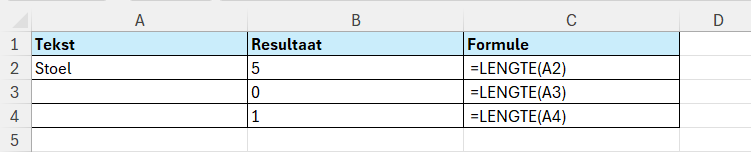
Tekst
- In cel A2 staat de tekst ‘stoel’. Hier telt LENGTE het aantal tekens zoals je zou verwachten: 5.
- In cel A3 staat niets, en daarom is het resultaat 0.
- In cel A4 is een spatie ingevoerd. Dit wordt als teken gezien, ondanks dat het niet zichtbaar is, en daarom retourneert Excel 1.
Getallen
Bij getallen gaat het er wederom wat je zelf invoert, en niet wat de getalnotatie is.
- In cel A2 staat het getal ‘100’, en Excel retourneert 3 tekens.
- In cel A3 is het getal ‘100’ ingevoerd, maar dit is opgemaakt als valuta met decimalen. Hierbij wordt alleen het getal geteld, waardoor Excel 3 retourneert.
- In cel A4 staat ook het getal ‘100’ als valuta, maar zonder decimalen. Het resultaat is wederom 3 tekens.
- In cel A5 staat het getal ‘100,5’. Hierbij worden zowel de getallen als de komma geteld, en retourneert Excel dus 5 tekens.
- In cel A6 staat het getal ‘100,55’ als valuta opgemaakt. Excel telt alleen de getallen en het komma teken: 6 tekens.
- In cel A7 staat een negatief getal. Het minteken wordt hierbij meegeteld.

Excel telt dus de onderliggende waarde, niet de weergegeven symbolen zoals €.
Het aantal decimalen
De functie LENGTE telt het aantal tekens dat je zelf invoert. In onderstaand voorbeeld is in cel A3 het getal 100,34 ingevoerd. Dit kun je zien als je de cel selecteert en naar de formulebalk kijkt. Echter is het aantal decimalen dat zichtbaar is aangepast, door meer decimalen toe te voegen (Start > Getal):
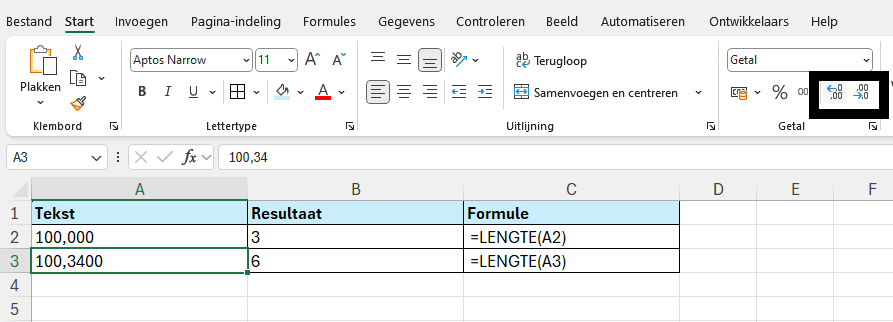
Het aantal decimalen dat wordt weergegeven heeft geen effect om het resultaat van de functie LENGTE.
De onderliggende waarde
Er zijn een aantal gevallen, waarbij Excel een ander resultaat retourneert dan je wellicht verwacht. Dit heeft er mee te maken met hoe Excel getallen intern interpreteert.
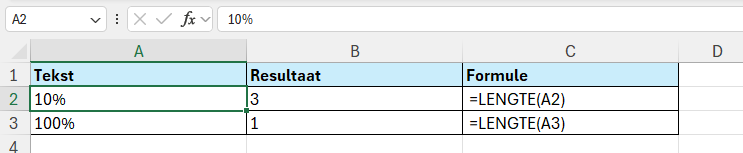
Bij het getal 10% retourneert Excel 3 tekens, maar bij 100% maar 1 teken. Dit komt als volgt:
- 10% is eigenlijk 0,1 (dus 2 getallen + 1 komma = 3 tekens).
- 100% is 1, dus retourneert Excel 1 teken.
LENGTE telt hier dus niet wat je ziet, maar de onderliggende waarde.
Hetzelfde principe geldt voor datums. De meeste datums bestaan uit 5 tekens. In cel A2 en A3 staat dezelfde datum, maar in cel A3 is gekozen voor een lange datumnotatie. Beide bestaan volgens de functie LENGTE uit 5 tekens. De datum 1-1-1900 bestaat echter uit 1 teken.
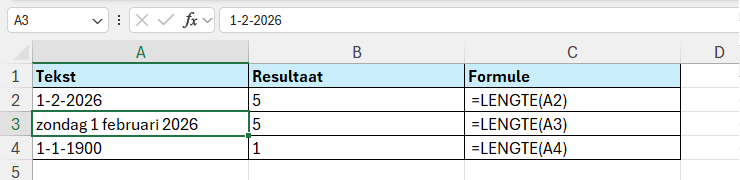
Dit komt omdat datums in Excel intern als getallen worden gezien. En Excel start met tellen vanaf 1-1-1900. Deze datum wordt daarom gezien als ‘1’, en dat is ook 1 teken. 2-1-1900 wordt gezien als 2, en zo neemt het steeds toe.
De datum 1-2-2026 wordt daarom geïnterpreteerd als 46054. En dat zijn 5 tekens, hetgeen de functie LENGTE ook retourneert. Vandaar dat alle moderne datums uit 5 tekens bestaan.
Voorbeeld
Nu je weet hoe de functie LENGTE tekens telt, gaan we kijken naar een aantal praktische voorbeelden.
Voorbeeld 1: Lengte van een postcode controleren
Stel dat in kolom A een aantal postcodes staan.
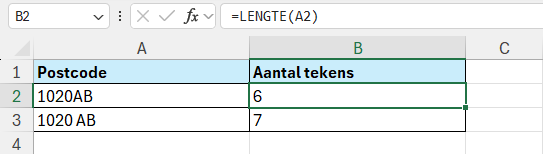
De spatie tussen de cijfers en letters (in cel A3) telt mee als extra teken.
Stel je hebt een lijst met postcodes in kolom A en alleen postcodes van 6 tekens zijn toegestaan. Je kunt er dan voor kiezen om met behulp van voorwaardelijke opmaak en de functie LENGTE alle ‘ongeldige’ postcodes op te maken.
- Selecteer de cellen met postcodes
- Ga in het lint naar Voorwaardelijke opmaak > Nieuwe regel

- Kies Een formule gebruiken…
- Gebruik de formule:
=LENGTE(A2)>6 - Kies bijvoorbeeld voor een rode opmaak.
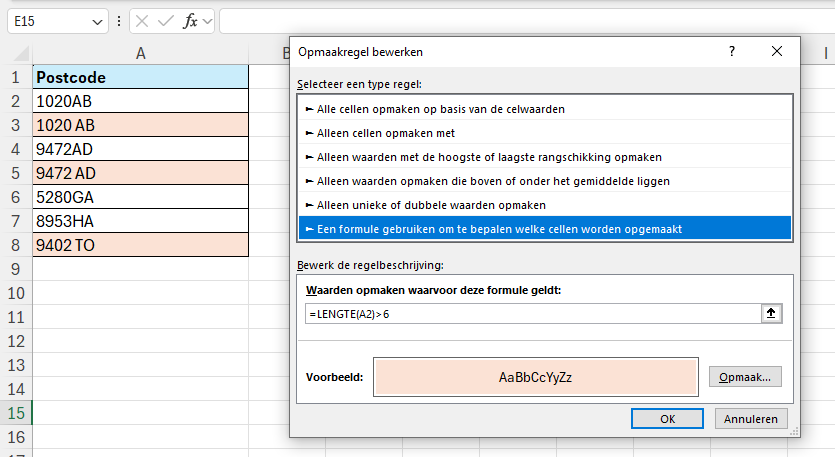
Alle cellen met meer dan 6 tekens worden nu automatisch rood opgemaakt. Zo zie je direct welke postcodes niet op de juiste manier zijn ingevoerd.
Voorbeeld 2: Totale lengte van meerdere cellen berekenen
Wil je de totale lengte berekenen van meerdere cellen tegelijk, dan kun je LENGTE nesten in SOMPRODUCT.
In dit voorbeeld staat in het bereik A2:A6 een aantal waarden. De formule wordt dan =SOMPRODUCT(LENGTE(A2:A6))

Excel berekent nu eerst per cel het aantal tekens, en telt deze vervolgens bij elkaar op:
5 (Stoel) + 4 (Kast) + 5 (Tafel) + 4 (Lamp) + 4 (Bank) = 22.
Dit is bijvoorbeeld handig als je wilt controleren of invoer over meerdere cellen een bepaalde maximale totale lengte niet overschrijdt.
Weet je nooit welke formule je nodig hebt
in Excel?
In mijn cursus leer je stap voor stap hoe je formules opbouwt en combineert. Alles wordt op een laagdrempelige en gestructureerde manier uitgelegd, met praktische voorbeelden en oefeningen.
Je ontdekt hoe formules echt werken, zodat je precies weet wat je moet invullen. Na de cursus kun je met vertrouwen zelf formules maken, van eenvoudige berekeningen tot meer complexe toepassingen.