
Cursus voorwaardelijke opmaak in Excel
Voorwaardelijke opmaak in Excel betekent dat cellen automatisch een bepaalde opmaak krijgen op basis van de inhoud. Denk bijvoorbeeld aan cellen die groen kleuren als de waarde hoger is dan een bepaald getal, of datums die rood worden zodra een deadline is overschreden.
Deze cursus is ideaal voor jou als je:
Nog weinig doet met voorwaardelijke opmaak
Gegevens snel en eenvoudig inzichtelijk wil maken
Indruk wil maken op collega’s of leidinggevenden
Na het volgen van deze cursus beheers je een van de meest onderschatte functies in Excel en kun je bestanden maken die direct opvallen.
Eenmalige investering van slechts €59 (vrijgesteld van btw)
Cursus inhoud
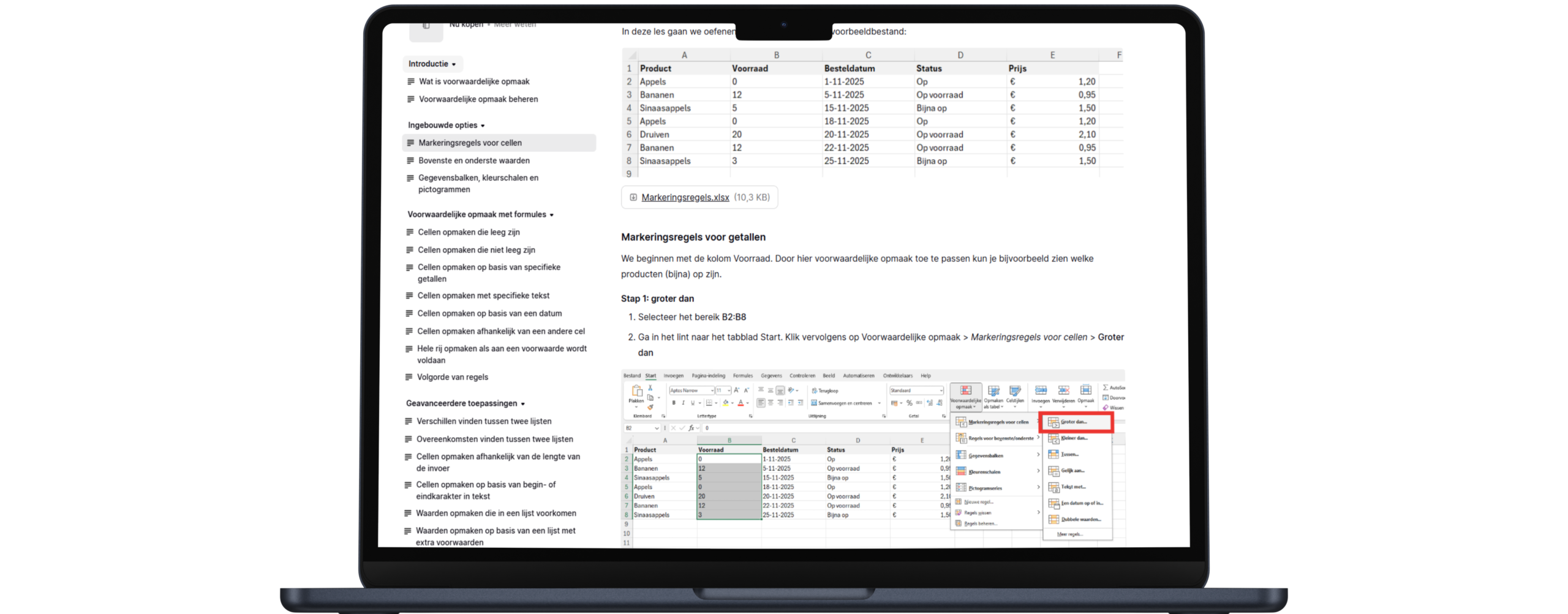
Deze online cursus bestaat uit 21 praktische lessen, die je in je eigen tempo kunt volgen. Mijn streven is om de lessen compact te houden, zodat je in korte tijd nieuwe kennis opdoet.
Je begint met eenvoudige ingebouwde opties, zoals cellen automatisch opmaken die groter zijn dan een bepaald getal of het gebruik van kleurschalen. Daarna leer je stap voor stap eenvoudige formules, zoals =ISLEEG(A1), en bouw je geleidelijk op naar complexere formules zoals =EN($A2="hoog"; $C2<>""; $C2>=VANDAAG(); $C2<=VANDAAG()+5). Alle formules worden duidelijk uitgelegd, zodat je ze later eenvoudig kunt hergebruiken voor je eigen data.
Wat is voorwaardelijke opmaak
Voorwaardelijke opmaak beheren
Markeringsregels voor cellen
Bovenste en onderste waarden
Gegevensbalken, kleurschalen en pictogrammen
Cellen opmaken die leeg zijn
Cellen opmaken die niet leeg zijn
Cellen opmaken op basis van specifieke getallen
Cellen opmaken met specifieke tekst
Cellen opmaken op basis van een datum
Cellen opmaken afhankelijk van een andere cel
Hele rij opmaken als aan een voorwaarde wordt voldaan
Volgorde van regels
Verschillen vinden tussen twee lijsten
Overeenkomsten vinden tussen twee lijsten
Cellen opmaken afhankelijk van de lengte van de invoer
Cellen opmaken op basis van begin- of eindkarakter in tekst
Waarden opmaken die in een lijst voorkomen
Waarden opmaken op basis van een lijst met extra voorwaarden
Waarden dynamisch opmaken met behulp van keuzelijsten
Waarden opmaken op basis van meerdere voorwaarden tegelijk
Takenlijst maken
Toelichting eindopdracht
Voorbeeld van hoe een les eruit ziet
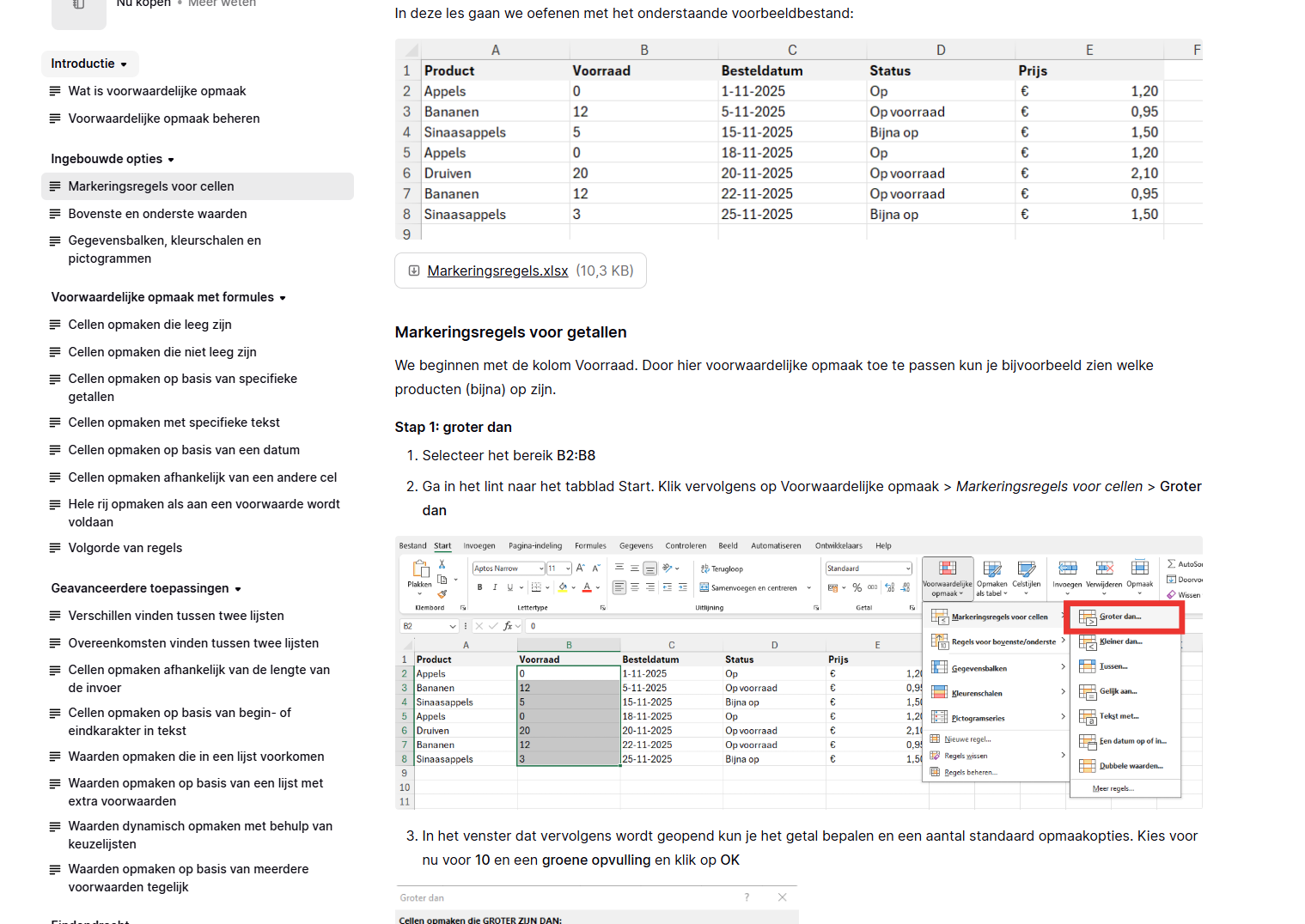
Elke les bestaat uit teksten en ondersteunende schermafbeeldingen, zodat je precies ziet hoe het werkt. De meeste lessen bevatten ook downloadbare Excel bestanden, zodat je zelf kunt oefenen met wat er in de les wordt uitgelegd.
Hieronder zie je een voorbeeld van hoe een les eruit kan zien:
Eindopdracht
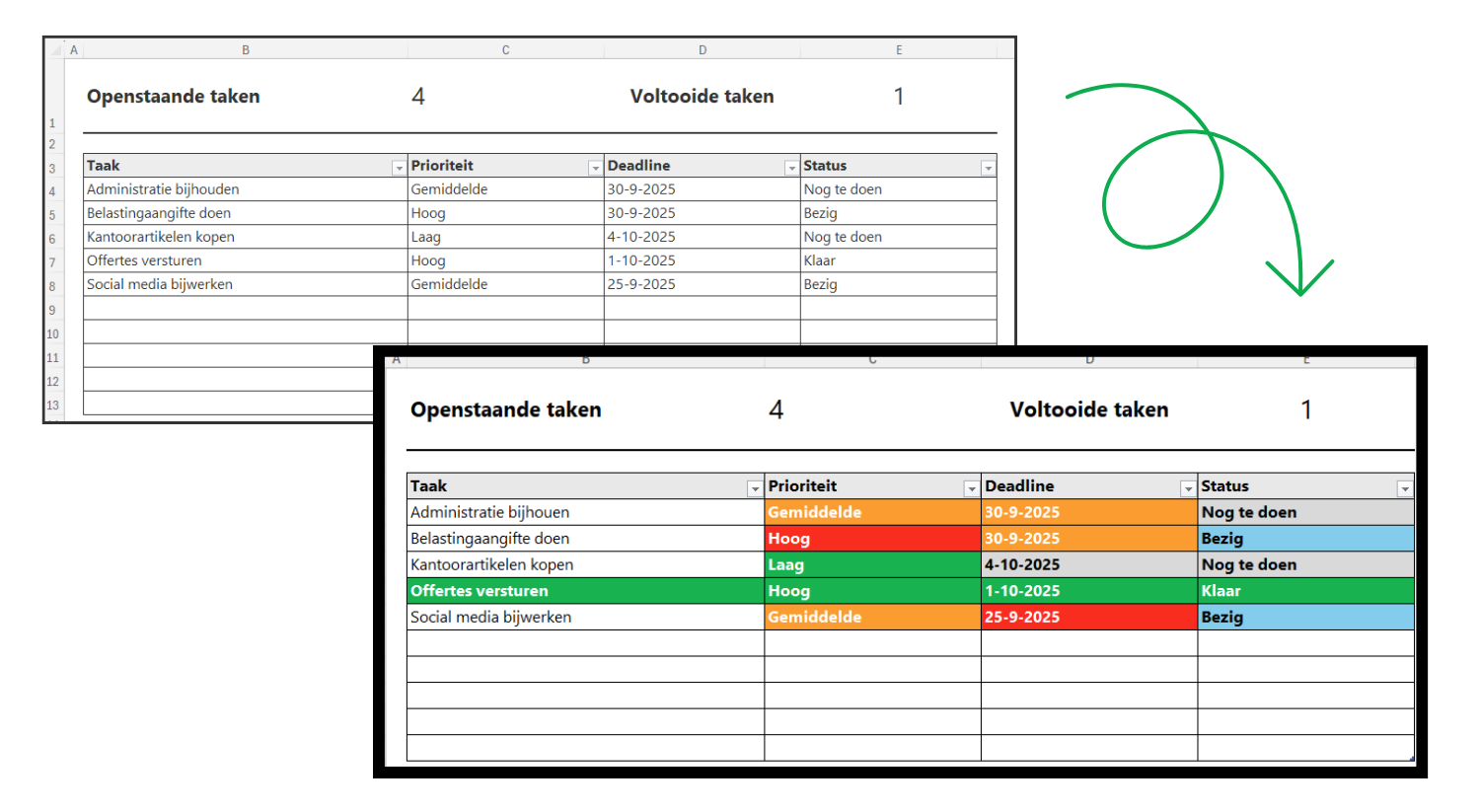
Je downloadt voor de eindopdracht een werkende takenlijst en past hier vervolgens de geleerde kennis uit de cursus toe. Het resultaat is een dynamische takenlijst waarbij de opmaak automatisch verandert op basis van prioriteit, deadline en status.
Wat je onder andere gaat leren tijdens deze cursus
Introductie
We beginnen met de basis, zodat je de cursus ook goed kunt volgen als je nog nooit met voorwaardelijke opmaak hebt gewerkt. Je leert wat voorwaardelijke opmaak precies inhoudt en hoe je het kunt beheren.
Ingebouwde opties
Excel heeft een aantal ingebouwde opties waarmee je snel je gegevens kunt opmaken. In dit hoofdstuk leer je bijvoorbeeld hoe je cellen laat opvallen die groter zijn dan een bepaalde waarde, hoe je de bovenste of onderste 10% van je gegevens opmaakt en hoe je met gegevensbalken, kleurschalen en pictogrammen het nog visueler kunt maken. Dit zijn snelle manieren die je meteen in je dagelijkse werk kunt gebruiken.
Voorwaardelijke opmaak met formules
Door gebruik te maken van formules wordt voorwaardelijke opmaak nog krachtiger, en kun je indruk maken met je bestanden. Je leert stap voor stap hoe je met formules veel meer mogelijkheden krijgt en hoe je dit kunt toepassen op je eigen gegevens.
Denk hierbij aan cellen opmaken die leeg zijn, een specifiek getal of tekst bevatten, werken met datums, afhankelijk zijn van andere cellen of complete rijen opmaken zodra aan een voorwaarde wordt voldaan.
Geavanceerde toepassingen
In het laatste hoofdstuk gaan we nog een stapje verder. Je leert onder andere hoe je verschillen tussen twee lijsten laat opvallen, hoe je cellen opmaakt op basis van de lengte van de invoer en hoe je meerdere voorwaarden tegelijk combineert voor flexibelere opmaakregels.
Eindopdracht
Je leert Excel vooral door de kennis die je hebt opgedaan ook daadwerkelijk toe te passen. Daarom sluiten we de cursus af met een eindopdracht. Dit ga je doen aan de hand van een dynamische takenlijst.
Je downloadt het bestand en past vervolgens de opmaakregels toe die je hebt geleerd, zodat de taken automatisch veranderen van kleur op basis van prioriteit, deadline en status. Het resultaat is een praktische takenlijst die je daarna zelf kunt gebruiken.
Na het volgen van deze cursus beheers je voorwaardelijke opmaak als een pro en weet je hoe je dit kunt toepassen in je eigen dagelijkse werkzaamheden.
Over Handleiding Excel
Ik ben Gerard. Sinds 2013 help ik mensen op een toegankelijke manier om beter te worden in Excel. Mijn doel is ervoor zorgen dat je met vertrouwen in Excel kunt werken, en vaardigheden leert die je eenvoudig kunt toepassen in jouw dagelijkse werkzaamheden.
100% Tevredenheidsgarantie: Niet goed? Geld terug!
Mijn doel is om jou te helpen beter te worden in Excel. Daarom wil ik dat je volledig tevreden bent met de cursus die je volgt. Mocht je om welke reden dan ook het gevoel hebben dat de cursus niet aan je verwachtingen voldoet, dan kun je binnen 14 dagen na aanschaf contact met mij opnemen. Ik zorg ervoor dat je het volledige aankoopbedrag terugkrijgt, zonder gedoe. Bekijk voor meer informatie mijn terugbetalingsbeleid.

Voorwaardelijke opmaak in Excel
Met de kennis van voorwaardelijke opmaak laat je zien dat je Excel echt goed beheerst. Collega’s, klanten en leidinggevenden zien direct de belangrijkste informatie en zullen onder de indruk zijn van jouw professionele bestanden.
Onderscheid jezelf met deze handige vaardigheden voor een eenmalige investering van €59 (vrijgesteld van btw).
Veel gestelde vragen
Staat jouw vraag er niet bij? Neem dan gerust contact met mij op. Ik help je graag verder.