
Het komt geregeld voor in Excel dat je te maken hebt met overzichten waarin dubbele gegevens voorkomen.
In dit artikel leer je hoe je deze gegevens dynamisch kunt filteren op één of meerdere voorwaarden en daarna alle dubbele waarden uit de resultaten verwijdert. Je krijgt hierdoor met slechts één formule een overzicht van de unieke, relevante gegevens.
Om te laten zien hoe dit werkt, wordt gebruik gemaakt van onderstaand overzicht met bestellingen van meubels:
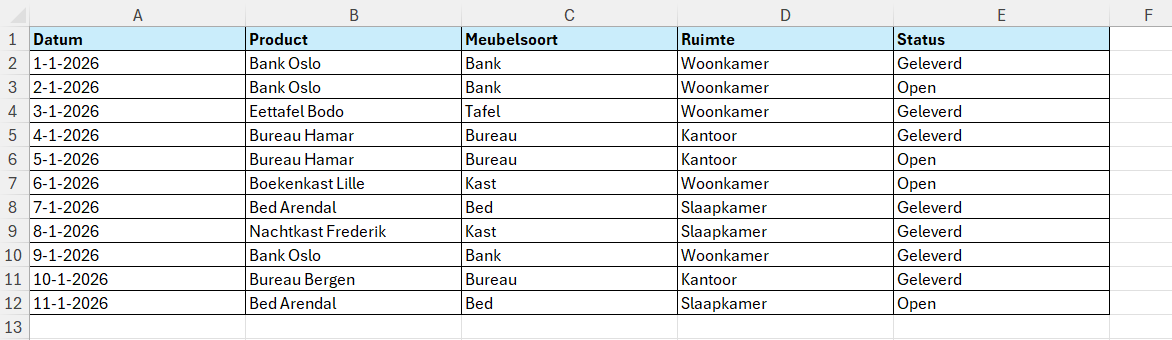
In dit artikel wordt gebruik gemaakt van de functies FILTER en UNIEK. Dit zijn moderne functies die enkel werken in Excel 365, Excel 2024 en Excel 2021.
Stap 1: filteren op één criterium
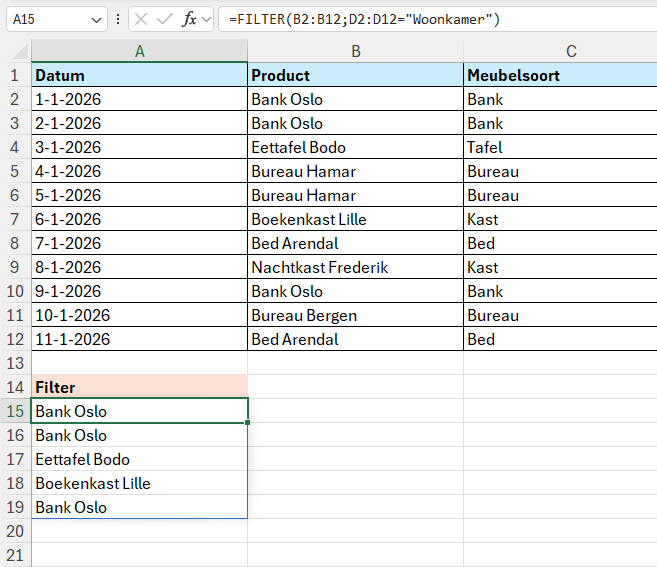
We gaan eenvoudig beginnen door alleen de producten uit de categorie ‘Woonkamer’ te tonen. Hiervoor maken we gebruik van de functie FILTER.
- Om te beginnen kies je een cel uit waar je de formule wilt invoeren. Het is belangrijk dat er voldoende ruimte is, omdat het resultaat van de formule automatisch wordt uitgespreid over meerdere cellen. Ik kies in dit voorbeeld ervoor om dit in cel A15 te doen.
- B2:B12 is het bereik dat Excel moet retourneren. Hier staan namelijk de producten.
- De voorwaarde is
D2:D12="Woonkamer"- Met deze voorwaarde controleert Excel per rij of de categorie gelijk is aan Woonkamer. Dit is een voorbeeld van een logische operator (=).
Dit resulteert in de formule =FILTER(B2:B12;D2:D12="Woonkamer")
Stap 2: filteren op meerdere criteria
Nu gaan we de formule uitbreiden met twee voorwaarden. Hiervoor heb je iets nodig dat booleaanse logica heet.
We willen bijvoorbeeld alleen de producten tonen die:
- Behoren tot de categorie Woonkamer
- En de status Geleverd hebben.
Het is hierbij belangrijk om te begrijpen dat elke vergelijking WAAR of ONWAAR oplevert. Intern wordt dit in Excel als volgt gezien:
- WAAR = 1
- ONWAAR = 0
Door twee logische testen met elkaar te vermenigvuldigen, gebeurt het volgende:
- 1 (WAAR) × 1 (WAAR) = 1
- Dit betekent dat de rij wordt meegenomen
- 1 (WAAR) × 0 (ONWAAR) = 0
- Dit betekent dat de rij niet wordt meegenomen
- 0 (ONWAAR) × 0 (ONWAAR) = 0
- Dit betekent dat de rij niet wordt meegenomen
Met andere woorden: alleen als beide voorwaarden waar zijn, blijft de uitkomst 1 en wordt de rij gefilterd.
Het gedeelte van de formule =FILTER(B2:B12; blijft hierbij hetzelfde
- De eerste logische test is D2:D12=”Woonkamer”
- En de tweede logische test is E2:E12=”Geleverd”
Het is belangrijk om deze logische testen tussen haakjes met elkaar te vermenigvuldigen. De haakjes zorgen ervoor dat Excel eerst elke logische test apart beoordeelt, en daarna pas de uitkomsten met elkaar vermenigvuldigt.
Wanneer je dit samenvoegt krijg je de volgende formule:
=FILTER(B2:B12;(D2:D12="Woonkamer")*(E2:E12="Geleverd"))
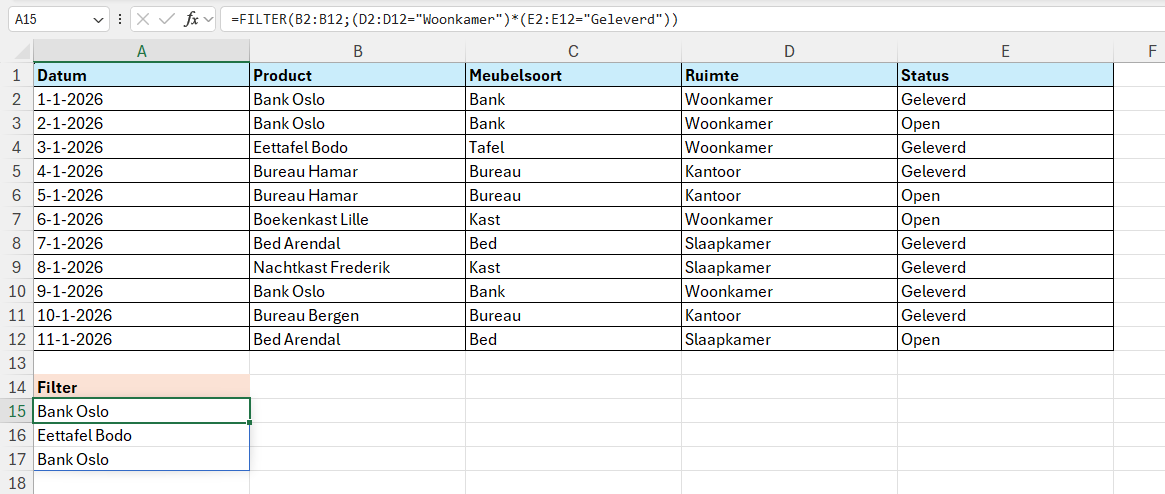
De producten uit rij 2, 4 en 10 voldoen aan beide voorwaarden en worden daarom getoond. De bank uit rij 3 en de boekenkast uit rij 8 worden niet langer meegenomen in het overzicht, omdat hiervan de status nog Open is.
Stap 3: UNIEK combineren met FILTER
Zoals je kunt zien komt het product Bank Oslo twee keer voor in onze filter.
We willen nu een unieke lijst met producten tonen, gebaseerd op de gefilterde resultaten.
Dit kun je eenvoudig doen door de formule die we tot nu toe hebben gemaakt te nesten in de functie UNIEK.
De uiteindelijke formule wordt daardoor:
=UNIEK(FILTER(B2:B12;(D2:D12="Woonkamer")*(E2:E12="Geleverd")))
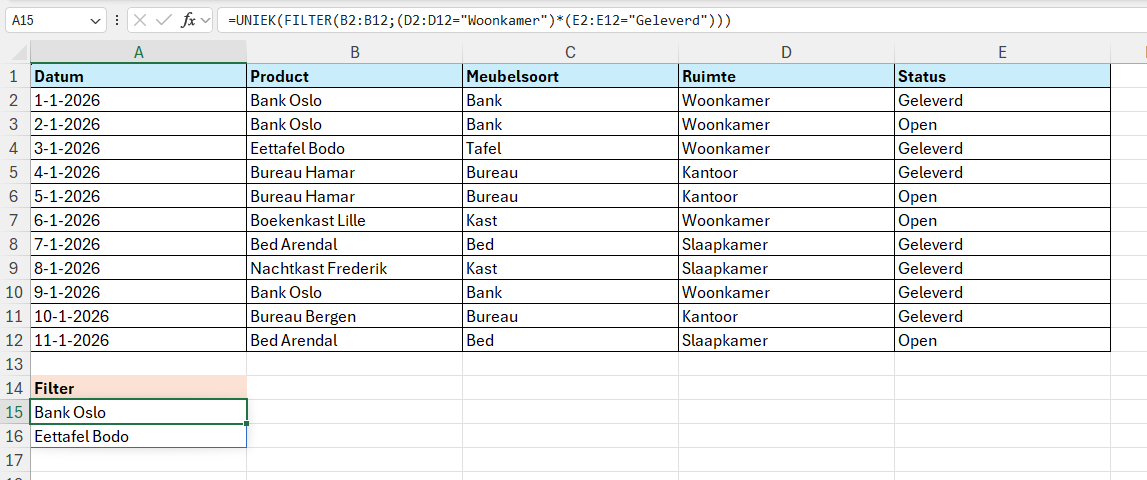
Het werkt als volgt:
- De functie FILTER bepaalt welke rijen worden meegenomen.
- De functie UNIEK verwijdert daarna de dubbele waarden.
- Het resultaat blijft vervolgens volledig dyanmisch.
Bij het nesten van functies gebruik je dus de uitvoer van de ene functie (in dit geval FILTER), als invoer van een argument voor een andere functie (in dit geval UNIEK).
De combinatie van FILTER en UNIEK is vooral handig wanneer je dynamische overzichten wilt maken (zonder de brondata aan te passen), waarbij je unieke lijsten nodig hebt op basis van voorwaarden.
In de praktijk worden dit soort formules vooral gebruikt bij het maken van overzichten en dashboards.
Weet je nooit welke formule je nodig hebt
in Excel?
In mijn cursus leer je stap voor stap hoe je formules opbouwt en combineert. Alles wordt op een laagdrempelige en gestructureerde manier uitgelegd, met praktische voorbeelden en oefeningen.
Je ontdekt hoe formules echt werken, zodat je precies weet wat je moet invullen. Na de cursus kun je met vertrouwen zelf formules maken, van eenvoudige berekeningen tot meer complexe toepassingen.


