
Het is bijna het einde van het jaar, dus het leek mij een mooi moment om een paar handige Excel formules te delen die hiermee te maken hebben. Met deze formules kun je zien hoeveel procent van het jaar voorbij is, hoeveel er nog openstaat en hoeveel dagen er nog over zijn tot 31 december. Dit is bijvoorbeeld handig voor als je het nieuwe jaar wilt beginnen met een planning, of bij het maken van dashboards met jaaroverzichten.
Hieronder volgen een aantal voorbeelden, samen met de formules hoe je het kunt berekenen.
1. Hoeveel procent van het jaar is voorbij op basis van een bepaalde datum?
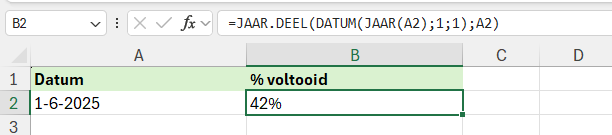
Stel in cel A2 staat een datum, bijvoorbeeld 1-6-2025 en je wilt in Excel berekenen hoeveel procent van het jaar al voorbij is.
Dit kan met de volgende formule: =JAAR.DEEL(DATUM(JAAR(A2);1;1);A2)
Dit werkt als volgt:
- JAAR(A2) haalt het jaartal uit de datum van cel A2.
- DATUM(JAAR(A2);1;1) maakt van het jaartal de datum 1 januari.
- De functie JAAR.DEEL berekent welk deel van het jaar ligt tussen de startdatum en de einddatum.
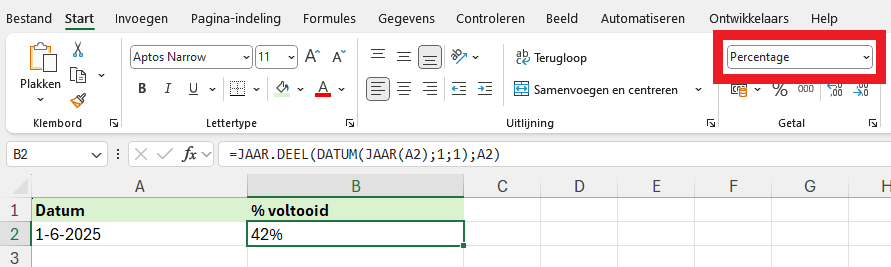
De formule begint dus op 1 januari en gebruikt de einddatum uit cel A2. Dit levert vervolgens een percentage op, in dit geval 42%. Het is hierbij belangrijk dat de cel waarin je het resultaat wilt tonen staat ingesteld als percentage.
Houd er rekening mee dat deze formule niet kijkt naar het huidige jaar, maar naar het jaartal van de datum die je invoert.
Geef je bijvoorbeeld een datum uit 2020, dan berekent Excel hoeveel procent van het jaar 2020 voorbij was op die datum. Het maakt hierbij dus niet uit dat het nu het jaar 2025 is.
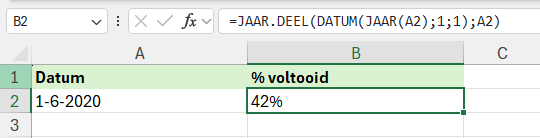
De formule berekent altijd van 1 januari van dat jaar tot de opgegeven datum.
2. Openstaand percentage tot het einde van het jaar
Wil je liever zien hoeveel procent van het jaar nog niet voorbij is? In dat geval moet je het percentage dat al voorbij is gewoon aftrekken van 1. De formule wordt dan: =1-JAAR.DEEL(DATUM(JAAR(A2);1;1);A2)
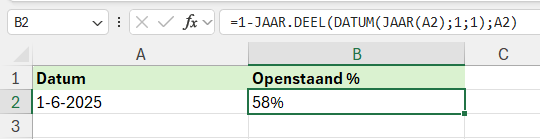
Ook hierbij kun je de cel waarin het resultaat wordt getoond het beste op getalnotatie zetten.
3. Percentage van het jaar dat voorbij is op basis van de huidige datum
Wil je zien hoeveel procent van het jaar voorbij is, zonder dat je een datum hoeft in te voeren (zoals in de cel A2 in de vorige voorbeelden)? Dan kun je de functie VANDAAG gebruiken in de formule.
De formule wordt in dat geval =JAAR.DEEL(DATUM(JAAR(VANDAAG());1;1);VANDAAG())
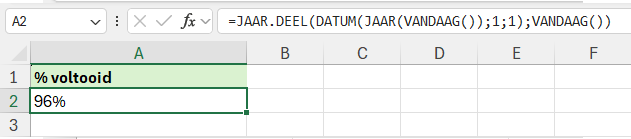
- JAAR(VANDAAG()) haalt het huidige jaar op
- DATUM(…;1;1) maakt daar vervolgens 1 januari van
- JAAR.DEEL(start; eind) resulteert in het percentage van het jaar tot aan vandaag.
Dankzij de functie VANDAAG werkt dit altijd dynamisch en verandert het percentage dus elke dag.
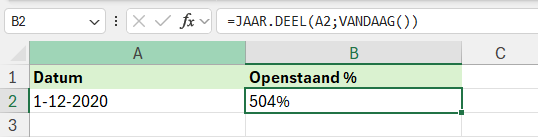
Je kunt ook zelf een startdatum kiezen, en dus niet uitgaan van 1 januari. Dit kan bijvoorbeeld het begin van een project of een startdatum zijn (ook in ander jaar). Wanneer de startdatum in cel A2 staat, dan kun je de volgende formule gebruiken =JAAR.DEEL(A2;VANDAAG())
Deze formule berekent hoeveel tijd (in jaren) er is verstreken tussen de startdatum en vandaag.
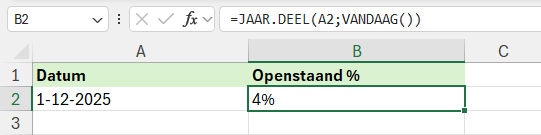
Wanneer de startdatum minder dan één jaar geleden is, is het resultaat kleiner dan 1 (of kleiner dan 100% bij procentnotatie zoals in dit voorbeeld). Met deze formule kun je echter ook een resultaat groter dan 100% krijgen wanneer de startdatum meer dan een jaar geleden is:
4. Hoeveel dagen tot het einde van het jaar?
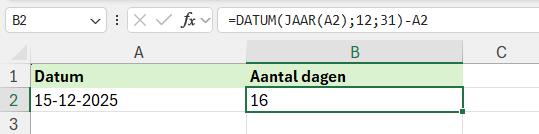
Het is ook mogelijk om datums van elkaar af te trekken, omdat Excel datums intern als getallen beschouwt.
In dit voorbeeld staat in cel A2 een datum, en in cel B2 willen we weten hoeveel dagen er nog over zijn tot 31 december.
De formule hiervoor is =DATUM(JAAR(A2);12;31)-A2
Deze formules kun je ook gebruiken voor deadlines en projecten
Het mooie van deze formules is dat je ze makkelijk kunt hergebruiken voor andere situaties.
- Hoeveel dagen tot een deadline van een project?
- Als in cel A2 de huidige datum staat (of een andere startdatum) en in cel B2 de deadline, kun je simpelweg de formule
=B2-A2gebruiken.
- Als in cel A2 de huidige datum staat (of een andere startdatum) en in cel B2 de deadline, kun je simpelweg de formule
- Hoeveel procent van een project is voorbij?
- Er staat bijvoorbeeld in cel A2 de startdatum, in cel B2 de einddatum en in cel C2 de huidige datum. Dan kun je afhankelijk van wat je wilt berekenen de formule
=JAAR.DEEL(A2;C2)/JAAR.DEEL(A2;B2)gebruiken - Wil je alleen het percentage tussen twee datums (bijv. projectduur)? Dan gebruik je
=JAAR.DEEL(A2;C2)of=JAAR.DEEL(A2;B2)
- Er staat bijvoorbeeld in cel A2 de startdatum, in cel B2 de einddatum en in cel C2 de huidige datum. Dan kun je afhankelijk van wat je wilt berekenen de formule
Hopelijk helpt dit artikel je om meer inzicht te krijgen in tijd, voortgang en deadlines met behulp van relatief eenvoudige formules.
De functie JAAR.DEEL is behoorlijk flexibel. Je kunt bijvoorbeeld aangeven hoe Excel een jaar telt bij het berekenen van een jaardeel. Als je hier meer over wilt leren, raad ik je aan om de uitleg over deze functie verder te bekijken
Daarnaast zijn de pagina’s over de functies JAAR, DATUM en VANDAAG mogelijk ook interessant als je met dit soort formules wilt werken.
Weet je nooit welke formule je nodig hebt
in Excel?
In mijn cursus leer je stap voor stap hoe je formules opbouwt en combineert. Alles wordt op een laagdrempelige en gestructureerde manier uitgelegd, met praktische voorbeelden en oefeningen.
Je ontdekt hoe formules echt werken, zodat je precies weet wat je moet invullen. Na de cursus kun je met vertrouwen zelf formules maken, van eenvoudige berekeningen tot meer complexe toepassingen.


