
Het komt in Excel geregeld voor dat je de grootste of kleinste waarden wilt weten uit een lijst met getallen. Het kan echter voorkomen dat je lijst dubbele waarden bevat, en dat je deze wilt negeren.
Dit probleem kun je eenvoudig oplossen door de functie UNIEK te combineren met functies zoals GROOTSTE, KLEINSTE, MAX en MIN.
Voorbeeld 1: Unieke grootste en kleinste waarden
Stel je hebt in kolom A de volgende bedragen staan:
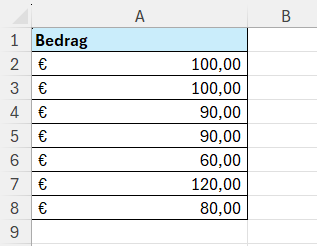
De schrijfwijze van de functie GROOTSTE is als volgt: =GROOTSTE(matrix;k)
Met het argument k geef je aan wat de positie is ten opzichte van de grootste waarde. Als je bijv. een top 3 wilt maken, dan resulteert dat in dit voorbeeld in de volgende formules:
=GROOTSTE(A2:A8;1)=GROOTSTE(A2:A8;2)=GROOTSTE(A2:A8;3)
Met als als resultaat:
- 120
- 100
- 100
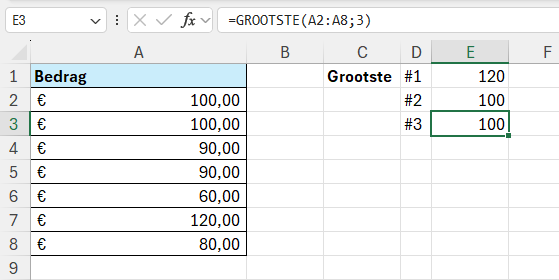
Excel houdt standaard namelijk geen rekening met dubbele waarden.
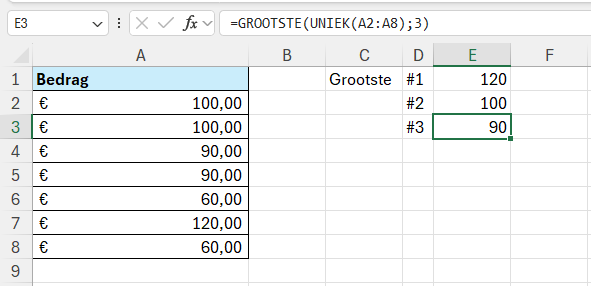
Door UNIEK te nesten in het argument matrix van de functie GROOTSTE, kun je eerst de dubbele bedragen verwijderen. En daarna bepaalt GROOTSTE de grootste unieke waarden:
=GROOTSTE(UNIEK(A2:A8);1)=GROOTSTE(UNIEK(A2:A8);2)=GROOTSTE(UNIEK(A2:A8);3)
En nu wordt het resultaat:
- 120
- 100
- 90
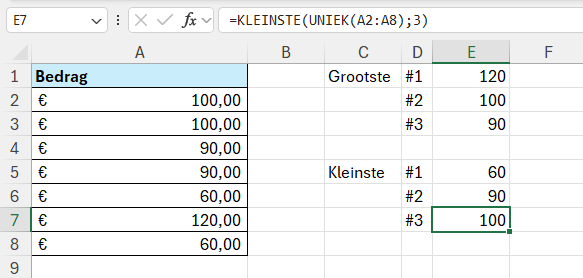
Het zelfde principe geldt voor de functie KLEINSTE:
=KLEINSTE(UNIEK(A2:A8);1)=KLEINSTE(UNIEK(A2:A8);2)=KLEINSTE(UNIEK(A2:A8);3)
Voorbeeld 2: Unieke minimum- en maximumwaarde
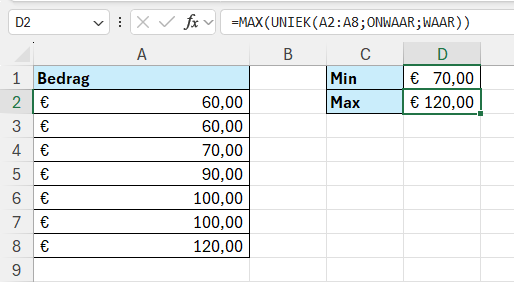
In dit voorbeeld staan de volgende bedragen:
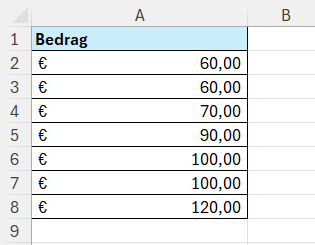
Als je de functie MIN op dit bereik toepast, dan kijkt Excel simpelweg naar het laagste getal in de lijst, ongeacht hoe vaak het voorkomt.
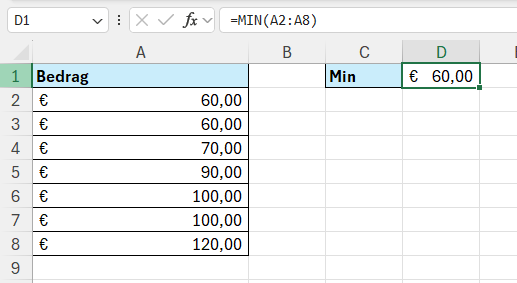
Je kunt hierbij ook de functie UNIEK nesten in het argument van MIN: =MIN(UNIEK(A2:A8))
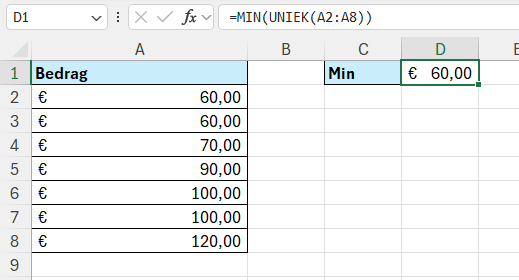
Er lijkt niets te veranderen, want 60 is een unieke waarde in die lijst, ook al komt deze meerdere keren voor.
Maar stel dat je alleen bedragen wilt meenemen die exact één keer voorkomen.
In dat geval moet je bij de functie UNIEK extra argumenten invoeren: =MIN(UNIEK(A2:A8;ONWAAR;WAAR))
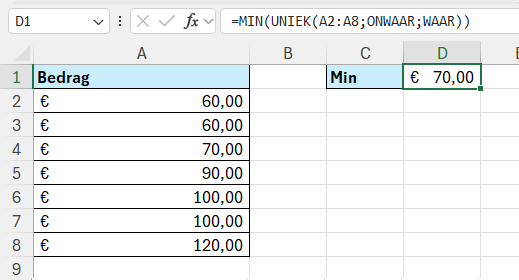
Het resultaat is nu €70.
Dit werkt als volgt:
- Het gedeelte
UNIEK(A2:A8;ONWAAR;WAAR)retourneert alleen waarden die exact één keer voorkomen:- 70
- 90
- 120
- Het gedeelte
MIN(…)bepaalt vervolgens de laagste waarde uit deze unieke lijst.
Hetzelfde principe geldt voor de maximale waarde: =MAX(UNIEK(A2:A8;ONWAAR;WAAR))
Kortom, door UNIEK te nesten in andere functies, kun je heel eenvoudig dubbele waarden negeren en dus werken met unieke uitkomsten.
Weet je nooit welke formule je nodig hebt
in Excel?
In mijn cursus leer je stap voor stap hoe je formules opbouwt en combineert. Alles wordt op een laagdrempelige en gestructureerde manier uitgelegd, met praktische voorbeelden en oefeningen.
Je ontdekt hoe formules echt werken, zodat je precies weet wat je moet invullen. Na de cursus kun je met vertrouwen zelf formules maken, van eenvoudige berekeningen tot meer complexe toepassingen.


