
Je kunt in Excel cellen automatisch van kleur laten veranderen, afhankelijk van de inhoud. In dit artikel laat ik je zien hoe je eenvoudig met behulp van voorwaardelijke opmaak cellen een kleur kunt geven op basis van de inhoud.
Daarnaast leer je ook hoe je met behulp van twee eenvoudige formules cellen een kleur kunt geven als ze gevuld of juist leeg zijn. Dit kan bijvoorbeeld handig zijn om snel overzicht te creëren in je gegevens.
Verder laat ik zien hoe je voorwaardelijke opmaak kunt gebruiken op basis van een andere cel, hoe je een hele rij kunt opmaken en hoe je opmaak kunt toepassen op basis van een datum.
Voorbeeld 1: Aanwezigheid personeel in Excel
Stel, je hebt een tabel waarin je dagelijks bijhoudt of medewerkers aanwezig zijn. De tabel bestaat uit een kolom met namen en een kolom waar je ‘Aanwezig’ of ‘Afwezig’ kunt invoeren. Dit ziet er bijvoorbeeld als volgt uit:

Met voorwaardelijke opmaak gaan we nu de cellen automatisch groen kleuren als iemand aanwezig is en rood als iemand afwezig is. Dit kan met de volgende stappen:
- Selecteer de kolom ‘Status’. In dit voorbeeld zijn dat de cellen B2 tot en met B5.
- Ga in het lint in het tabblad Start naar naar Voorwaardelijke opmaak > Nieuwe regel.

- Kies Een formule gebruiken om te bepalen welke cellen worden opgemaakt.
- Gebruik de formule =B2=”Aanwezig” en klik op Opmaak om de cellen een groene kleur te geven.

- Selecteer nog een keer de cellen B1 tot en met B5.
- Ga wederom in het lint in het tabblad Start naar naar Voorwaardelijke opmaak > Nieuwe regel.
- Hierbij kies je weer voor Een formule gebruiken om te bepalen welke cellen worden opgemaakt.
- Het verschil is nu dat de formule =B2=”Afwezig” wordt en wanneer je nu op Opmaak klikt kun je een rode opvulling kiezen.

Nu zie je in één oogopslag wie er aanwezig of afwezig is.

Voorwaardelijke opmaak op basis van een andere cel
In het eerste voorbeeld werd de cel met de status opgemaakt op basis van de tekst in diezelfde cel. Je kunt echter ook eenvoudig voorwaardelijke opmaak toepassen op basis van een andere cel.
Stel dat je de naam van de medewerker in kolom A wilt opmaken zodra de status in kolom B “Aanwezig” is.
De formule =B2="Aanwezig" blijft hetzelfde, alleen het geselecteerde bereik verandert. In plaats van kolom B, selecteer je nu A2:A5 om de opmaakregel toe te passen. Vervolgens herhaal je dit met een andere opmaak met de formule =B2="Afwezig"
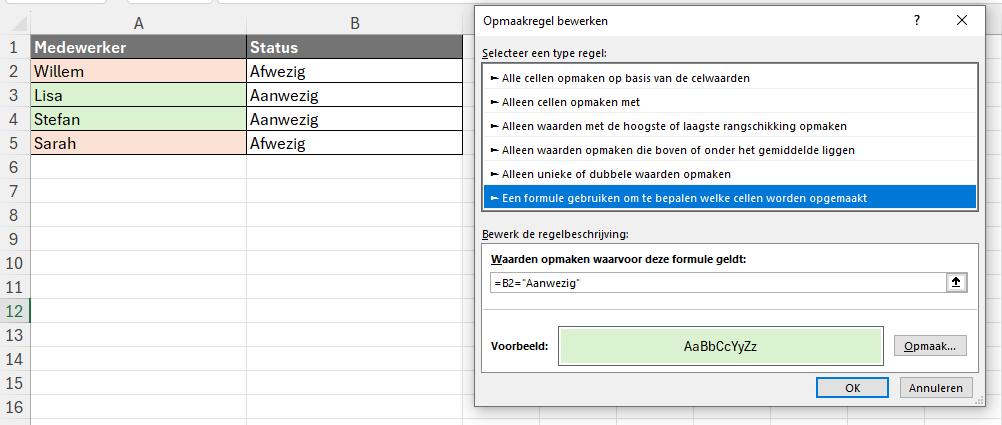
Dit werkt als volgt: A2 wordt opgemaakt als B2 “Aanwezig” is, A3 wordt opgemaakt als B3 “Aanwezig” is, etc.
Voorwaardelijke opmaak op een hele rij toepassen
Het is ook mogelijk om zowel kolom A als B op te maken. Als je dit wilt, dan moet beide kolommen selecteren, dus in dit voorbeeld het bereik A2:B5 en dan plaats je in de formule een dollarteken ($) voor de kolom die gecontroleerd moet worden, in dit geval is dat kolom B.
De formule wordt voor de groene kleur dus =$B2="Aanwezig"

Als je datzelfde hebt gedaan met de rode kleur met de formule =$B2="Afwezig" krijg je het volgende resultaat:

En zoals je kunt zien wordt nu de gehele rij opgemaakt.
Wil je dat jouw Excel bestanden indruk maken op anderen?
In deze korte cursus ontdek je hoe je met voorwaardelijke opmaak automatisch belangrijke waarden kunt opmaken. Je leert het op een praktische en laagdrempelige manier, zonder dat het ingewikkeld wordt.
Na het volgen van deze cursus deel je overzichtelijke, professioneel ogende bestanden. Dit is ideaal voor als je rapporten of overzichten moet delen op je werk.
Voorbeeld 2: Takenlijst met voltooide en open taken in Excel
Nu gaan we ongeveer hetzelfde doen, maar dan cellen opmaken op basis van of cellen leeg zijn of gevuld.
In dit voorbeeld gebruiken we een tabel waarin je bijhoudt welke taken al zijn voltooid en welke nog openstaan. De tabel bestaat uit een kolom met taken en een kolom waarin je een datum invult zodra de taak klaar is.
Dit kan er bijvoorbeeld als volgt uit zien:

Nu gaan we, wederom met voorwaardelijke opmaak, stap voor stap cellen automatisch groen laten kleuren als er een datum staat (en de taak dus is voltooid) en rood maken als de cel leeg is (taak is nog open).
- Selecteer de kolom ‘Voltooid op’.
- Ga naar Voorwaardelijke opmaak > Nieuwe regel.
- Kies Een formule gebruiken om te bepalen welke cellen worden opgemaakt.
- Gebruik de formule
=NIET(ISLEEG(B2))om cellen groen te maken zodra er een datum staat. - Voeg nog een regel toe met
=ISLEEG(B2)en kies een rode kleur.

Deze formules bevatten de functies ISLEEG en NIET. Dit werkt als volgt:
- De functie ISLEEG checkt of een cel leeg is.
- De functie NIET draait de uitkomst om, zodat je kunt controleren of er inhoud in de cel staat.
De formule =ISLEEG(B2) controleert dus of cel B2 leeg is. Als dat zo is dan geeft de formule WAAR terug. Als er wel iets in cel B2 staat, geeft de formule ONWAAR terug.
En de formule =NIET(ISLEEG(B2)) werkt hetzelfde, maar doordat hier de functie NIET voor staat wordt het resultaat van de andere functie omgedraaid.
Indien je hierbij ook de taken zelf wilt kleuren, dan dien je bij stap 1 ook kolom A te selecteren (dus het bereik A2:B5) en de formules te wijzigen in =NIET(ISLEEG($B2)) om de voltooide taken te kleuren en =ISLEEG($B2) voor de open taken.

Je kunt nu meteen zien welke taken nog openstaan en welke al zijn afgerond.
Voorwaardelijke opmaak op basis van een datum
Voorwaardelijke opmaak kan ook afhankelijk zijn van een datum. In het vorige voorbeeld heb ik in kolom B nu allerlei datums ingevoerd.

Je kunt vervolgens met een formule op basis van een logische vergelijking aangeven welke cellen opgemaakt moeten worden.
Stel we willen dat kolom B wordt opgemaakt als de datum groter is dan 1-10-2025, dan selecteer je B2:B5 en gebruik je de volgende formule: =B2>DATUM(2025;10;1)

Op deze manier kun je eenvoudig deadlines of toekomstige datums laten opmaken. Je kunt er ook voor kiezen om een stapje verder te gaan en dit soort formules dynamischer te maken, bijvoorbeeld door de functie VANDAAG te nesten in de formule. Dit soort meer geavanceerde toepassingen komt uitgebreider aan bod in de cursus voorwaardelijke opmaak in Excel.


