
Met de functie X.ZOEKEN kun je Excel een waarde laten opzoeken in een bereik, en een bijbehorende waarde teruggeven uit een andere kolom of rij.
Deze functie is een moderne versie van populaire zoekfuncties zoals VERT.ZOEKEN en HORIZ.ZOEKEN, en is alleen beschikbaar vanaf Excel 2024 (en ook in Excel 365).
Het grote voordeel van X.ZOEKEN ten op zichtte van de oude functies is dat het flexibeler en eenvoudiger is. Bij bijv. VERT.ZOEKEN zat je vast aan bepaalde beperkingen, zoals dat je alleen kunt zoeken in de eerste kolom van een bereik. Met X.ZOEKEN daarentegen kun je in alle richtingen zoeken: naar rechts, naar links, omhoog en omlaag.
Daarnaast kun je hiermee eenvoudig direct instellen wat er moet gebeuren als een waarde niet wordt gevonden, zonder dat je de formule hoeft te combineren met de functie ALS.FOUT.
Schrijfwijze formule
=X.ZOEKEN(zoekwaarde; zoeken-matrix; matrix_retourneren; [indien_niet_gevonden]; [overeenkomstmodus]; [zoekmodus])
Argumenten
1. Zoekwaarde
- Hier voer je de waarde in waar je op wilt gaan zoeken. Dit kan ook een celverwijzing zijn.
2. Zoeken-matrix
- Hier voer je het bereik in waarin Excel moet gaan zoeken.
3. Matrix_retourneren
- Hier voer je het bereik in waaruit Excel het antwoord moet halen.
4. [indien_niet_gevonden]
- Dit argument is optioneel. Hier kun je Excel laten weten wat het moet retourneren als de waarde niet wordt gevonden, bijvoorbeeld
"Niet gevonden". - Als je dit argument leeglaat, dan toont Excel de foutmelding #N/B als er niets wordt gevonden.
5. [overeenkomstmodus]
Met dit optionele argument kun je Excel laten weten hoe het moet zoeken. Dit doe je met één van de volgende getallen:
- 0: exacte overeenkomst
- Als er niets wordt gevonden, wordt een foutmelding (#N/B) getoond, of hetgeen je hebt ingesteld bij het argument [indien_niet_gevonden]
- Dit is de standaard manier van zoeken als je het argument leeglaat.
- -1: exacte overeenkomst, of anders de volgende kleinere waarde.
- 1: exacte overeenkomst, of anders de volgende grotere waarde.
- 2: overeenkomst met jokertekens. Hierbij hebben de volgende tekens een speciale betekenis:
- * staat voor meerdere tekens.
- ? staat voor één teken.
- ~ om een jokerteken letterlijk te gebruiken.
6. [zoekmodus]
Met dit optionele argument bepaal je hoe Excel door het bereik heen zoekt. Dit doe je met één van de volgende getallen:
- 1: zoekt vanaf het eerste item omlaag.
- Dit is de standaard manier van zoeken als je het argument leeglaat.
- -1 : zoekt vanaf het laatste item omhoog.
- Dit is bijvoorbeeld handig als je de laatste overeenkomst wilt vinden.
- 2: binaire zoekopdracht bij oplopende sortering.
- De zoeklijst moet hierbij gesorteerd zijn van laag naar hoog, anders krijg je verkeerde resultaten.
- -2: binaire zoekopdracht bij aflopende sortering.
- De zoeklijst moet hierbij gesorteerd zijn van hoog naar laag.
Hoe deze functie werkt
De schrijfwijze en de argumenten lijken ingewikkeld, maar in de praktijk is de functie vaak eenvoudig te gebruiken.
In onderstaand voorbeeld wordt van dezelfde gegevens gebruik gemaakt als bij het voorbeeld in het artikel over de functie VERT.ZOEKEN, zodat de flexibiliteit extra duidelijk wordt.
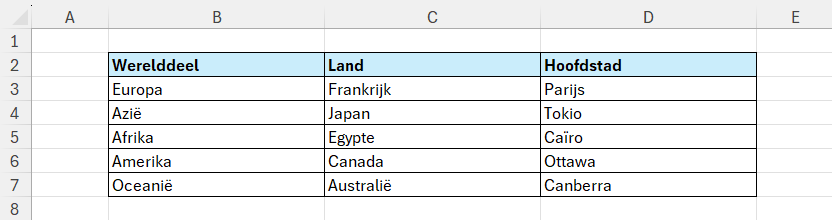
Voorbeeld 1. de hoofdstad zoeken op basis van een werelddeel
We willen dat Excel in cel C10 de hoofdstad retourneert en dat je in cel C9 het werelddeel kunt invoeren waarop gezocht moet worden.
De formule wordt dan bijvoorbeeld: =X.ZOEKEN(C9;B3:B7;D3:D7;"Niet gevonden")
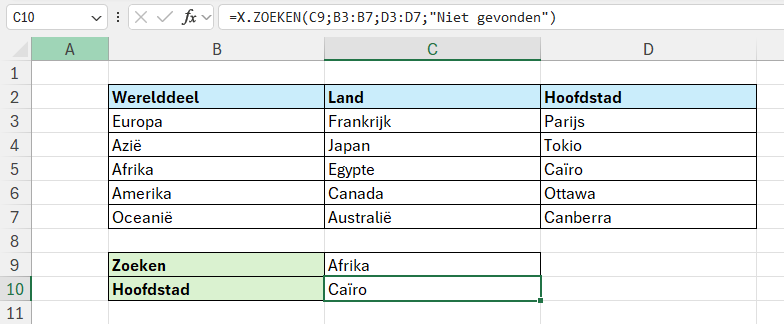
Dit werkt als volgt:
- Excel kijkt eerst naar de waarde die is ingevoerd in cel C9 (het werelddeel).
- Daarna zoekt Excel deze waarde op in het bereik B3:B7 (de kolom met werelddelen).
- Zodra Excel de zoekwaarde vindt, onthoudt Excel in welke rij deze staat.
- Vervolgens haalt Excel de waarde op uit diezelfde rij, maar dan uit het bereik D3:D7 (de kolom met hoofdsteden).
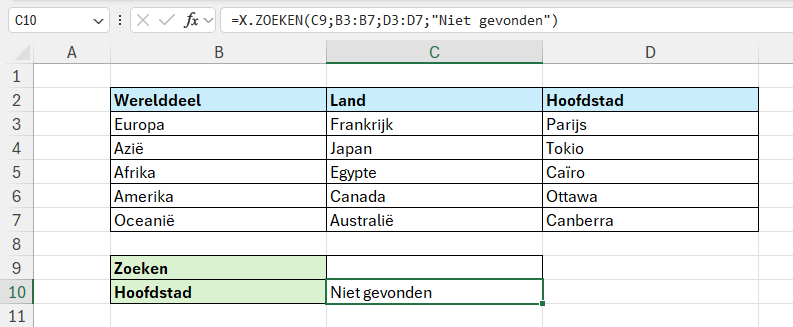
Als cel C9 leeg is, of als het ingevoerde werelddeel niet voorkomt in het bereik B3:B7, dan kan Excel niets vinden. In dat geval wordt de tekst “Niet gevonden” weergegeven, omdat dat is ingesteld in het argument [indien_niet_gevonden].
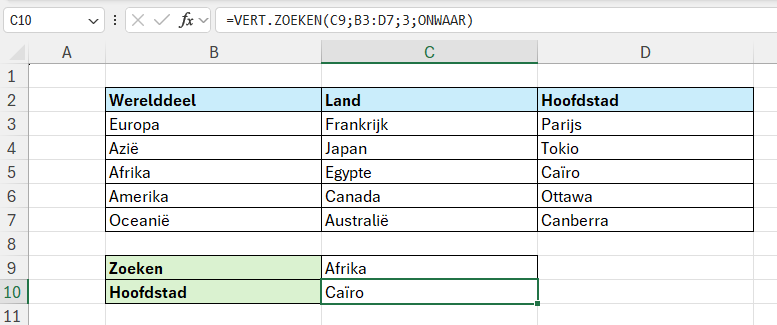
Deze manier van zoeken kan ook met VERT.ZOEKEN, in dat geval is de formule: =VERT.ZOEKEN(C9;B3:D7;3;ONWAAR)
Voorbeeld 2. Een land zoeken op basis van de hoofdstad
Met de functie X.ZOEKEN kun je echter ook naar links zoeken. In onderstaand voorbeeld willen we in cel C10 de hoofdstad retourneren van het land dat in cel C9 is ingevoerd.
De formule wordt dan: =X.ZOEKEN(C9;D3:D7;C3:C7;"Niet gevonden")
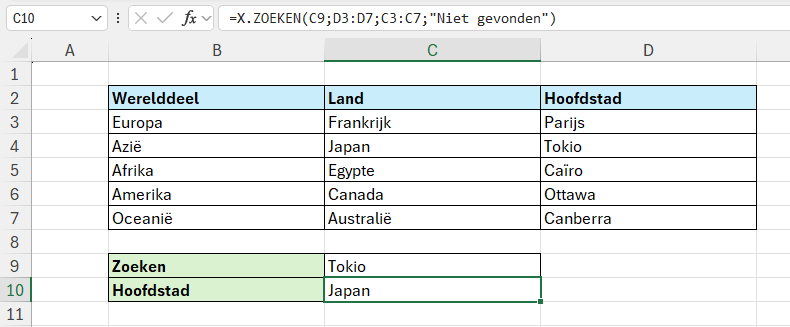
Dit werkt als volgt:
- De zoekwaarde staat in cel C9.
- Het bereik waarin Excel moet zoeken (de lijst met hoofdsteden) staat in het bereik D3:D7.
- Het bereik waarin Excel het antwoord moet retourneren (de lijst met landen) staat in het bereik C3:C7.
- Als Excel geen hoofdstad kan vinden, toont het de tekst “Niet gevonden“.
Dit is niet mogelijk met VERT.ZOEKEN omdat hierbij de zoekwaarde altijd in eerste kolom moet staan, maar met deze nieuwe functie is de volgorde van kolommen niet meer belangrijk.
Kortom, je kunt X.ZOEKEN zien als een flexibele functie waarmee je eenvoudig iets opzoekt in in één bereik en Excel vervolgens de bijbehorende waarde laat retourneren uit een ander bereik, op basis van dezelfde positie.
Weet je nooit welke formule je nodig hebt
in Excel?
In mijn cursus leer je stap voor stap hoe je formules opbouwt en combineert. Alles wordt op een laagdrempelige en gestructureerde manier uitgelegd, met praktische voorbeelden en oefeningen.
Je ontdekt hoe formules echt werken, zodat je precies weet wat je moet invullen. Na de cursus kun je met vertrouwen zelf formules maken, van eenvoudige berekeningen tot meer complexe toepassingen.