
Met de functie AANTALLEN.ALS kun je tellen hoeveel cellen aan meerdere voorwaarden tegelijk voldoen.
Schrijfwijze formule
=AANTALLEN.ALS(criteriumbereik1; criterium1; [criteriumbereik2; criterium2]; …)
Argumenten
- Criteriumbereik1 – dit is het bereik waarin de eerste voorwaarde wordt gecontroleerd.
- Criterium1 – Dit is de voorwaarde die bepaald welke cellen moeten worden geteld.
- Optioneel kun je meerdere bereiken en voorwaarden toevoegen, zodat je formule meerdere criteria tegelijk toepast.
Je kunt bij criteria gebruik maken van operatoren, zoals > (groter dan), < (kleiner dan), = (gelijk aan) of <> (niet gelijk aan), om voorwaarden te maken zoals ">10" of "=Amsterdam".
Voorbeeld 1: Verenigingen per regio
In onderstaand voorbeeld is bijgehouden in welke regio verschillende verenigingen actief zijn en hoeveel leden ze hebben.
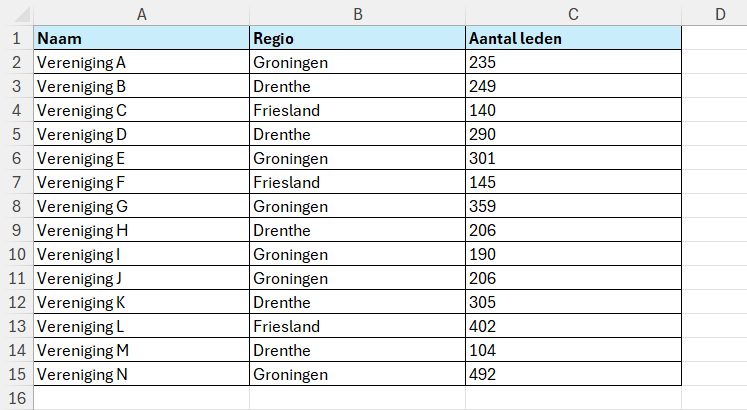
Stel dat we willen weten hoeveel verenigingen er meer dan 200 leden hebben.
- Selecteer een cel waarin je de uitkomst wilt tonen, bijvoorbeeld in cel C18.
- Typ
=AANTALLEN.ALS(om de formule te beginnen - Selecteer het bereik waar het aantal leden staan: C2:C15
- Typ een ; om naar het volgende argument te gaan
- Typ het criterium groter dan 200 tussen dubbele aanhalingstekens
">200". - Sluit de formule met een haakje ) en druk op Enter.
Je krijgt dan de formule =AANTALLEN.ALS(C2:C15;">200")
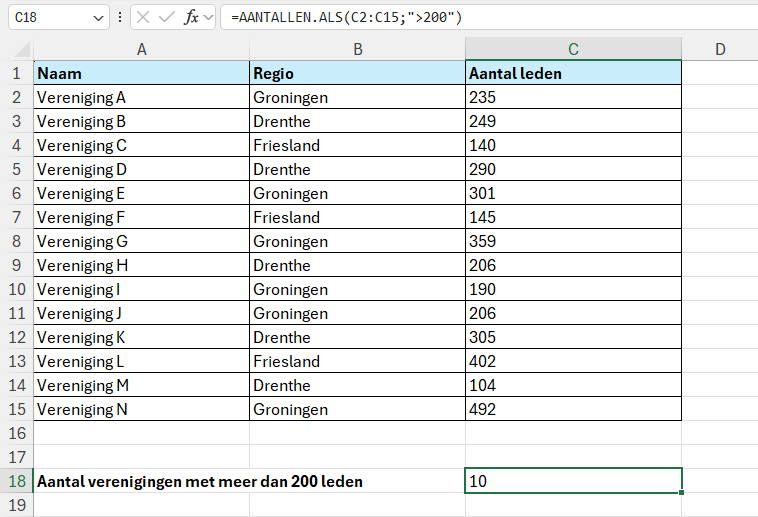
In totaal zijn er 10 verenigingen met meer dan 200 leden.
Hetzelfde hadden we kunnen bereiken met de functie AANTAL.ALS omdat we nu nog meer één bereik en criterium hebben gebruikt. In dat geval was de formule =AANTAL.ALS(C2:C15;">200")

De functie AANTALLEN.ALS biedt echter meer flexibiliteit, omdat je optioneel meerdere bereiken en criteria kan opgeven.
We willen bijvoorbeeld berekenen hoeveel verengingen er zijn met meer dan 200 leden uit de regio Drenthe.
In dat geval kunnen we de formule uitbreiden met twee argumenten:
- Criteriumbereik2 –
B2:B15(hier staan de regio’s). - Criterium2 –
"Drenthe"
De formule wordt daardoor =AANTALLEN.ALS(C2:C15;">200";B2:B15;"Drenthe")
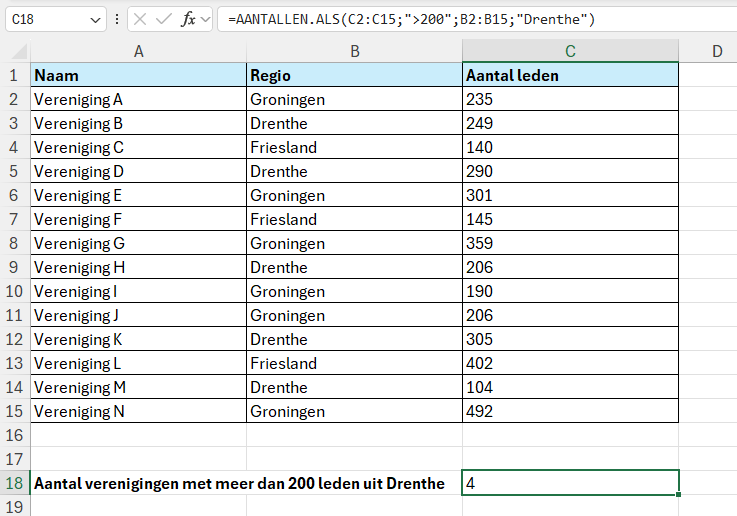
Met deze functie tel je dus hoe vaak aan beide criteria wordt voldaan, niet het totaal aantal leden zelf. In dit geval zijn dat er 4 (vereniging B, D, H en K).
Wil je juist de som van het aantal leden berekenen in plaats van het aantal rijen dat aan de voorwaarden voldoet? Gebruik dan de functie SOM.ALS (voor één criterium) of SOMMEN.ALS (voor meerdere criteria).
Voorbeeld 2: Twee criteria op hetzelfde bereik
Het is ook mogelijk om meerdere criteria toe te passen op hetzelfde bereik. In onderstaand voorbeeld is een lijst met producten en hun voorraad.
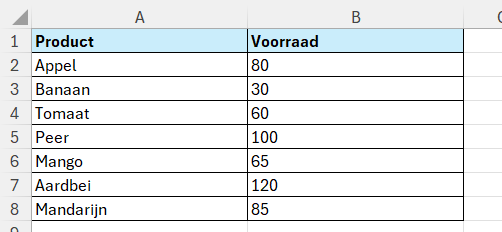
Stel je wilt weten hoeveel producten een voorraad hebben van meer dan 50 en minder dan 100 stuks.
- Criteriumbereik1 – de voorraad staat in B2:B8
- Criterium1 – groter dan 50 (
">50") - Criteriumbereik2 – dit is wederom B2:B8
- Criterium2 – kleiner dan 100 (
"<100")
De formule wordt dan: =AANTALLEN.ALS(B2:B8;">50";B2:B8;"<100")
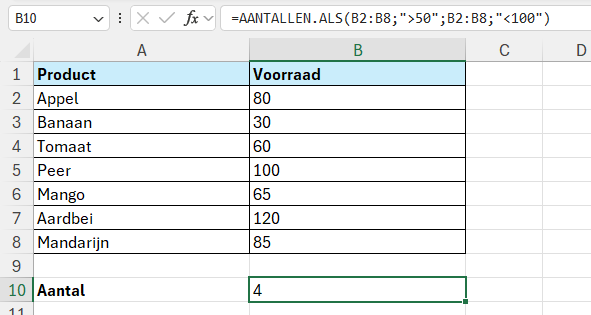
Het resultaat is 4 (appel, tomaat, mango en mandarijn). Hiermee kun je dus een bereik ‘inperken’ tussen twee waarden.
Je kunt de functie AANTALLEN.ALS op meerdere manieren gebruiken om snel te tellen hoe vaak gegevens voldoen aan meerdere voorwaarden tegelijk.
Weet je nooit welke formule je nodig hebt
in Excel?
In mijn cursus leer je stap voor stap hoe je formules opbouwt en combineert. Alles wordt op een laagdrempelige en gestructureerde manier uitgelegd, met praktische voorbeelden en oefeningen.
Je ontdekt hoe formules echt werken, zodat je precies weet wat je moet invullen. Na de cursus kun je met vertrouwen zelf formules maken, van eenvoudige berekeningen tot meer complexe toepassingen.


ik snap er niks van
Ik snap da
Uitleg is helder, alleen loop ik ergens anders tegenaan:
In een kolom heb ik een omschrijving, zoals provincienaam in jouw voorbeeld en in de andere kolom staan datums. De criteria bij mij moeten zijn:
Eerste bereik: omschrijving
Tweede bereik: valt binnen een bepaalde periode (dus bijvoorbeeld binnen augustus 2019).
Om het makkelijker te maken (dacht ik) zet ik de begin-en einddatum van de periode bovenin de kolom en verwijs daarnaar, dus data in bereik moeten groter zijn dan begindatum en kleiner dan einddatum.
Ik krijg steevast 0 als resultaat.
Alleen op omschrijving zoeken in aantal.als of aantallen.als leidt wel tot een resultaat. Alleen op datum zoeken lukt wel met somproduct. Kunnen deze twee op een of andere manier worden gecombineerd?
Ben onlangs tegen hetzelfde probleem aangelopen. Vond op deze webpagina https://support.office.com/nl-nl/article/tellen-hoe-vaak-een-waarde-voorkomt-aa1f3067-05c9-44e4-b141-f75bb9bb89bd de oplossing:
=AANTAL.ALS(C$4:C$1572;”>=”&B1575) De ’truc’ zit hem in het “&” teken, want wat je kennelijk in feite doet is een vorm van ‘samenvoegen’. De expressie (>=) dient tussen de aanhalingstekens te staan, dan volgt de celverwijzing (cel B1575) dat volgens de syntaxregels binnen Excel in een samenvoegformule gecombineerd moet worden met het “&” teken.
PS: Hou nog wel rekening met de relatieve en absolute cel verwijzingen. In mijn voorbeeld zijn de kolom verwijzingen relatief, en de rijen absoluut (door de toevoeging van het “$” teken en is de cel verwijzing weer ‘relatief’.
Ik heb een soort gelijke uitdaging.
Situatie: 1 excelbestand, 8 werkbladen genaamd week 1 , week 2 t/m week 8, Op ieder werkblad heb ik een aantal cellen met waarde die hoger of gelijk 5 moeten zijn.
Ik wil graag een functie die op een totaaloverzicht tabblad weergeeft of de cellen B5 tm F5 voldoen aan de criteria 5;”prima”;'”helaas”)
Deze formule gebruik ik nu:
=ALS(EN(‘Week 1:Week 8’!B5:!F5=>5;”prima”;'”helaas”)
Bedankt voor deze heldere uitleg, ik heb hierover nog een vraag waar ik niet uitkom. Is het mogelijk om deze formule te kopiëren op een manier dat het “criteriumbereik” vast staat, maar dat het “criterium” wel mee-veranderd.
Ik heb nu zelf de volgende formule: =AANTAL.ALS(Y2:Y4000;J2)
Als ik deze kopieër naar het uitvoervak eronder veranderd de formule
automatisch in: =AANTAL.ALS(Y3:Y4001;J3)
Het is goed dat de voorwaarde/criterium één cel naar onder gaat (J3), maar ik zou graag willen dat het Criteriabereik Y2:Y4000 hetzelfde blijft.
Weet iemand hier misschien hoe ik dit voor elkaar kan krijgen?
Zou heel fijn zijn.
Hoi Martijn,
=AANTAL.ALS($Y$2:$Y$4000;J2)
Werkt deze formule voor je?
Groet,
Gerard
Is het ook mogelijk om een Aantal.als formule te maken die aantallen telt in andere tabbladen of zelfs in andere bestanden?
Hallo,
ik ben op zoek naar een formule om een waarde in cellen op te tellen, hiervoor heb je =AANTAL.ALS maar ik ben dit met voetbal scores aan het doen.
dus ik wil in een competitie optellen hoe vaak bijv. de score 0 0 voorkomt.
maar ik heb de 0 in een cel en de andere 0 in een andere cel, dus niet samen in 1 cel anders was het makkelijk optellen.
Maar vanwege andere formules voor andere dingen uit te zoeken moet ik de beide 0 in een aparte cel hebben naast elkaar.
ik kan helaas geen afbeelding hier achterlaten.
Beste Gerard, ik heb de volgende formule
=AANTALLEN.ALS(Actielijst!$A$1:$A$5000;”>=”&DATUM(A1;A1;A1);Actielijst!$A$1:$A$5000;”<="&DATUM(B1;B1;B1);Actielijst!$E$1:$E$5000;Overzichtspagina!A6)
Op actielijst heb ik mijn gegevens staan (input). Hier staat bijvoorbeeld "telefoon" of "mail". In kolom E van actielijst staan deze opgesomd. Nu wil ik in de formule dat die de aantallen tussen een bepaalde datum (overzichtspagina is A1 begindatum en B1 einddatum) de aantal keren "Telefoon"optelt.
Kan dit met aantal.als of aantallen.als? Want heb de formule verschillende keren herschreven, volgorde aangepast maar krijg telkens "0" te staan
Ik heb bijgaande namenlijst en wil daarin een telling opnemen,
hoeveel contactpersonen het aantal cliënten helpt. lukt deze werkwijze niet.
Op het moment dat er 1 contactpersoon aan een client gekoppeld is.
is dit met =aantal.als(B12:F$5;F$9) makkelijk op te lossen.
Maar op het moment dat er meerder contactpersonen aan een cliënt gekoppeld zijn,
Naam adres PC Woonplaats contactpersonen
Piet Plaats 3 1111 ZZ Nergenshuizen Persoon 1, Persoon 2
Kees Plaats 1 2222 ZX Nergenshuizen Persoon 1, Persoon 2, Persoon 5
Jan Straat 33 1111 AA Overal Thuis Persoon 1
Fatima Plen 18 1234 QQ Overal Thuis Persoon 4, Persoon 8
Wlibert Laan 3 5678 QQ Thuishaven Persoon 8
Contatpersoon Aantal
Persoon 1 1
Persoon 2 0
Persoon 3 0
Persoon 4 0
Persoon 5 0
Persoon 6 0
Persoon 7 0
Persoon 8 1
=AANTAL.ALS(a1:z1;”waarde”)
Ik zoek een formule die de opbrengsten per kenteken en per datum op kan tellen zoals in het onderstaande voorbeeld, weet iemand hoe je dat kan doen?
Kenteken Datum Opbrengst
AA00XX 23-08-21 € 113,74
AA00XX 23-08-21 € 47,26
AA00XX 23-08-21 € 47,26
AA00XX 23-08-21 € 47,36
BB00XX 23-08-21 € 47,00
BB00XX 23-08-21 € 47,33
BB00XX 23-08-21 € 47,36
BB00XX 23-08-21 € 46,56
BB00XX 23-08-21 € 55,02
CC00XX 23-08-21 € 39,74
CC00XX 23-08-21 € 47,26
CC00XX 23-08-21 € 48,06
CC00XX 23-08-21 € 47,99
CC00XX 23-08-21 € 45,13
CC00XX 23-08-21 € 46,19
DD00XX 23-08-21 € 110,56
DD00XX 23-08-21 € 113,00
DD00XX 23-08-21 € 58,40
DD00XX 23-08-21 € 58,40
DD00XX 23-08-21 € 54,40
DD00XX 23-08-21 € 54,83
AA00XX 24-08-21 € 55,51
AA00XX 24-08-21 € 53,60
AA00XX 24-08-21 € 40,08
AA00XX 24-08-21 € 40,89
BB00XX 24-08-21 € 40,33
BB00XX 24-08-21 € 76,02
BB00XX 24-08-21 € 111,54
BB00XX 24-08-21 € 78,50
BB00XX 24-08-21 € 79,74
CC00XX 24-08-21 € 79,24
CC00XX 24-08-21 € 113,90
CC00XX 24-08-21 € 85,41
CC00XX 24-08-21 € 47,67
CC00XX 24-08-21 € 5,56
CC00XX 24-08-21 € 111,13
DD00XX 24-08-21 € 47,52
DD00XX 24-08-21 € 46,08
DD00XX 24-08-21 € 50,84
DD00XX 24-08-21 € 75,02
DD00XX 24-08-21 € 76,07
DD00XX 24-08-21 € 75,81
Hoi,
Ik gebruik de formule:
=AANTAL.ALS(Tabel1[Leeftijd];”>=31″)-D8-D9
D8 = leeftijd 41-50 (57 personen en klopt) en D9 = leeftijd 51 en ouder (64 personen en klopt)
D4 = 25 en minder (0) D6 = 26-30 (8 personen en klopt)
om de leeftijd te laten zien van de groep 31-40 jarige
echter heb ik in deze groep 50 personen staan maar excel telt ze als 49
0+8+49+57+64 = 178 en heb er 179 in staan?! Waar zou de fout kunnen staan?
Laat maar zitten ik heb de fout gevonden.
er was 1 rij de hoogte geminimaliseerd waardoor 1 extry niet was meegenomen in de query