
Met de functie WEEKDAG laat je Excel een dagnummer retourneren uit een datum. Afhankelijk van de gekozen instellingen (daarover later meer) kan dit bijvoorbeeld 1 = maandag, 2 = dinsdag, etc. zijn.
Dit kan in verschillende situaties handig zijn, bijvoorbeeld om automatisch te bepalen op welke dag van de week een factuurdatum valt.
Schrijfwijze formule
=WEEKDAG(serieel_getal;[type_getal])
Argumenten
- Serieel_getal: hier voer je de datum in waarvan je de weekdag wilt weten. Dit kan een celverwijzing zijn (zoals A2) of een datum direct in de formule.
- Type_ getal: hiermee geef je aan hoe Excel de dagen van de week moet nummeren.
| Type_getal | Betekenis |
|---|---|
| 1 | De week begint op zondag (1) tot en met zaterdag (7) |
| 2 | De week begint op maandag (1) tot en met zondag (7) |
| 3 | De week begint op maandag (0) tot en met zondag (6) |
Het argument type_getal is optioneel. Als je het leeglaat, gaat Excel uit van 1. In de praktijk wordt echter meestal gekozen voor type 2, omdat het in Nederland gebruikelijk is dat de week begint op een maandag.
Hoe deze functie werkt
Stel in de cellen A2 en A3 staat de datum 15-12-2025 (een maandag).

- De formule
=WEEKDAG(A2)gaat uit van dat de week op een zondag begint, en retourneert daarom 2. - De formule
=WEEKDAG(A3;2)gaat uit van dat de week op een maandag begint, en retourneert daarom 1.
Voorbeeld
Nu gaan we naar een praktisch voorbeeld kijken wanneer dit van pas kan komen.
Stel dat je in Excel een lijst met facturen hebt, en je wilt nu alle bedragen van de maandagen bij elkaar optellen. Om dit te doen, gaan we de functie WEEKDAG nesten in een andere functie, in dit geval de functie SOMPRODUCT.
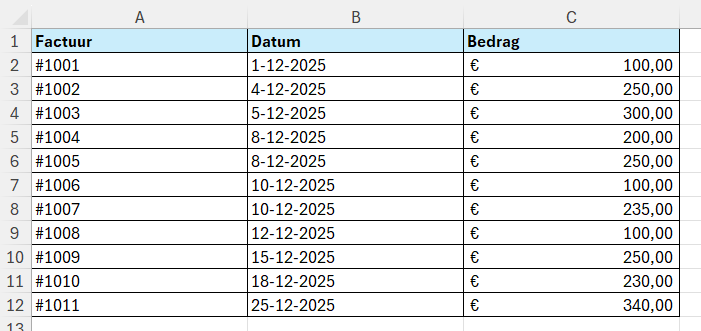
De formule om dit te doen is =SOMPRODUCT((WEEKDAG(B2:B12;2)=1)*(C2:C12))
Dit werkt als volgt:
- Het gedeelte WEEKDAG(B2:B12;2) haalt voor elke datum in het bereik B2:B12 het dagnummer op. Met het argument type_getal is aangegeven dat maandag als 1 geretourneerd moet worden.
- De vergelijking =1 controleert per rij of het dagnummer 1 (en dus een maandag) is.
- Het vermenigvuldigen met C2:C12 zorgt ervoor dat alle de bedragen op maandag over blijven omdat deze met 1 worden vermenigvuldigd, en de rest met 0.
- De functie SOMPRODUCT telt alle overgebleven bedragen bij elkaar op, kortom het totaal van alle maandagen.
Om het te controleren heb ik de datums in kolom B een lange datumnotatie gegeven, zodat de dag ook wordt weergegeven. Vervolgens zijn de rijen op maandag groen opgemaakt.
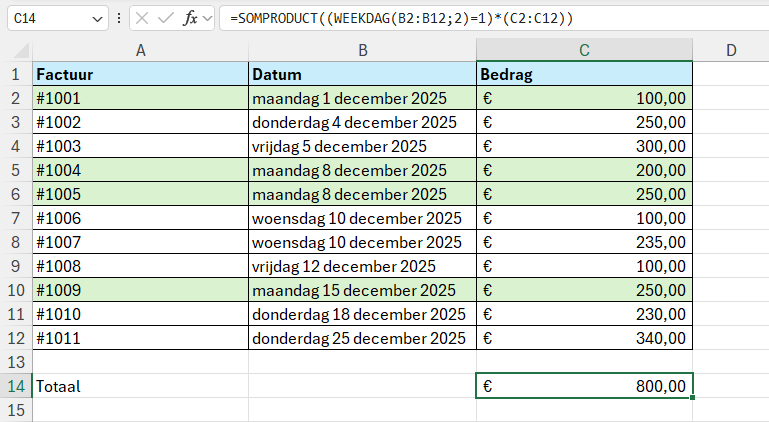
Ter controle: 100 + 200 + 250 + 250 = 800
In plaats van de vergelijking (=1) in de formule te zetten, kun je het ook dynamisch maken door te werken met een celverwijzing. In onderstaand voorbeeld heb ik dit gedaan in cel E2, waardoor de formule als volgt wordt: =SOMPRODUCT((WEEKDAG(B2:B12;2)=E2)*(C2:C12))
Je kunt daarna in cel E2 het dagnummer invoeren dat je wilt optellen, bijvoorbeeld 5 (voor vrijdag).
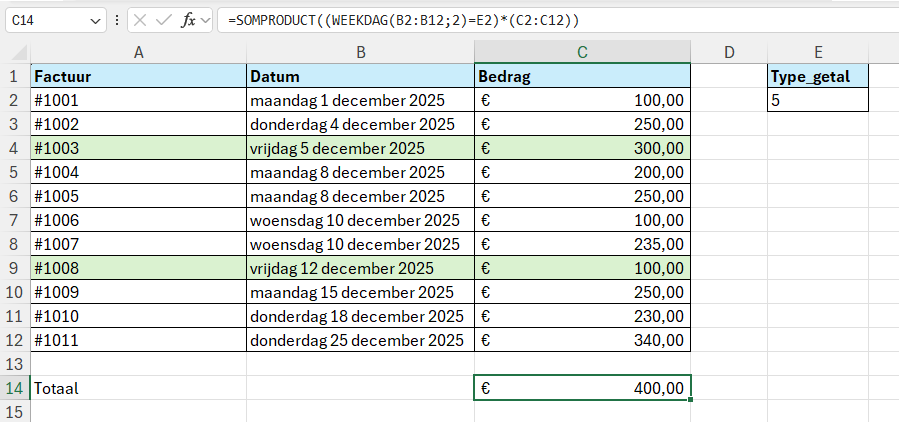
Dit maakt de formule dynamisch, waardoor je de formule niet hoeft te wijzigen als je een andere dag wilt optellen. Dit is bijvoorbeeld handig bij het maken van dashboards en/of rapportages waarin je meerdere dagen apart wilt analyseren.
Weet je nooit welke formule je nodig hebt
in Excel?
In mijn cursus leer je stap voor stap hoe je formules opbouwt en combineert. Alles wordt op een laagdrempelige en gestructureerde manier uitgelegd, met praktische voorbeelden en oefeningen.
Je ontdekt hoe formules echt werken, zodat je precies weet wat je moet invullen. Na de cursus kun je met vertrouwen zelf formules maken, van eenvoudige berekeningen tot meer complexe toepassingen.