
Met de functie JAAR.DEEL bereken je welk deel van een jaar er ligt tussen een begin- en einddatum. Excel retourneert hierbij geen heel aantal jaren, maar een decimaal getal zoals 0,5 of 1,75.
Schrijfwijze formule
=JAAR.DEEL(begindatum; einddatum; [soort_jaar])
Argumenten
- Begindatum: hier voer je de startdatum in van een bepaalde periode
- Einddatum: hier voer je de einddatum in van een bepaalde periode
- Soort_jaar: met dit optionele argument laat je Excel weten hoe een jaar geteld moet worden. Dit doe je door een getal in te voeren:
- 0 (of leeglaten) – Amerikaans (NASD) 30/360
- 1 – Werkelijk/werkelijk
- 2 – Werkelijk/360
- 3 – Werkelijk/365
- 4 – Europees 30/360
Hoe deze functie werkt
Hieronder zie je een aantal voorbeelden van begin- en einddatums, waarbij Excel het deel van het jaar retourneert.

Het optionele argument is hierbij leeg gelaten, waardoor Excel uitgaat van Amerikaans (NASD) 30/360.
Soort_jaar
Het argument soort_jaar bepaalt hoe Excel een jaar telt bij het berekenen van het jaardeel. Je kiest hiermee dus eigenlijk welk type berekening je wilt gebruiken.
Dit argument zorgt voor de meeste verwarring, omdat hier niet per se een keuze is die altijd juist is. Wat het beste is, hangt namelijk af van wat je precies wilt berekenen.
Het is dan ook niet mogelijk om hier een strikt advies over te geven, maar in de praktijk wordt vaak gebruik gemaakt van de volgende opties:
- Voor echte tijdsverschillen (zoals leeftijden, dienstjaren, projectduur, etc.) wordt vaak gebruikt gemaakt van 1 (werkelijk/werkelijk)
- Voor financiële berekeningen wordt vaak gebruik gemaakt van 0 of 4 (30/360 methodes)
Verschil tussen 0 en 4 (Amerikaans vs Europees)
Zowel 0 als 4 werken met een jaar van 360 dagen en maanden van 30 dagen. Het verschil zit vooral in hoe Excel omgaat met de laatste dag van de maand.
- Bij Amerikaans (0):
- Als de begindatum op de laatste dag van de maand valt, wordt deze behandeld alsof het de 30e is.
- Als de einddatum op de laatste dag van de maand valt:
- en de begindatum voor de 30e ligt, dan wordt de einddatum verschoven naar de eerste dag van de volgende maand
- en de begindatum op of na de 30e ligt, dan wordt de einddatum behandeld als de 30e
- Bij Europees (4):
- Elke datum die op de 31e valt, wordt simpelweg behandeld alsof het de 30e is.
Je kunt dit zien als twee verschillende afspraken over hoe je “eind van de maand” interpreteert bij financiële berekeningen.
Afronden naar hele jaren
Als je alleen het aantal hele jaren wilt weten, dan kun je de functie JAAR.DEEL nesten in de functie INTEGER.

De functie JAAR.DEEL komt in bovenstaand voorbeeld uit op 35,49633… en de functie INTEGER rondt het getal altijd af naar beneden, in dit geval dus 35.
Leeftijd berekenen met JAAR.DEEL
Je kunt de functie JAAR.DEEL ook gebruiken om iemands leeftijd te berekenen. Als in cel B1 de geboortedatum staat, dan kun je bijvoorbeeld de volgende formule gebruiken: =INTEGER(JAAR.DEEL(B1;VANDAAG();1))
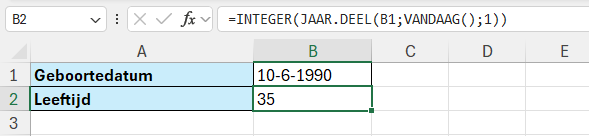
- In cel B1 staat de geboortedatum
- De functie VANDAAG zorgt automatisch voor de de huidige datum
- De functie JAAR.DEEL berekent het verschil in jaren
- De functie INTEGER zorgt ervoor dat je alleen het hele aantal jaren terug krijgt
Hoewel dit goed werkt, raad ik in de praktijk aan om gebruik te maken van de functie DATUMVERSCHIL, omdat dit eenvoudiger is en minder gevoelig voor interpretatie.
De formule =DATUMVERSCHIL(B1;VANDAAG();"Y") retourneert ook de leeftijd:
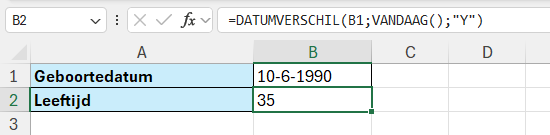
Het verschil is dat je bij de functie DATUMVERSCHIL alleen de eenheid kan aangeven, in dit geval jaren. En bij de functie JAAR.DEEL heb je meer controle over hoe het jaar wordt berekend via het argument soort_jaar. Bij het berekenen van iemands leeftijd zal dat in de praktijk echter zelden nodig zijn.
Weet je nooit welke formule je nodig hebt
in Excel?
In mijn cursus leer je stap voor stap hoe je formules opbouwt en combineert. Alles wordt op een laagdrempelige en gestructureerde manier uitgelegd, met praktische voorbeelden en oefeningen.
Je ontdekt hoe formules echt werken, zodat je precies weet wat je moet invullen. Na de cursus kun je met vertrouwen zelf formules maken, van eenvoudige berekeningen tot meer complexe toepassingen.