
Met de functie ISGETAL kun je Excel laten controleren of een cel een getal bevat. Dit kan een letterlijk ingevoerd getal zijn, maar ook het resultaat van een formule.
- Bevat de cel een getal, dan retourneert Excel WAAR.
- Bevat de cel geen getal, dan retourneert Excel ONWAAR.
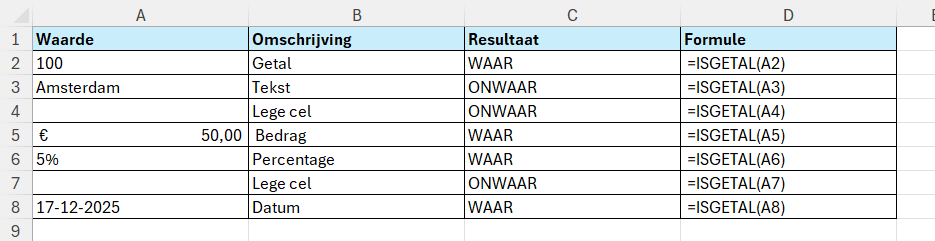
Deze functie is in de praktijk vaak handig in de combinatie met de functie ALS. Je kunt hiermee bijvoorbeeld voorkomen dat formules al een berekening gaan uitvoeren als er nog geen invoer is gedaan.
Schrijfwijze formule
=ISGETAL(waarde)
Argumenten
- Waarde: hier voer je de cel in die je Excel wilt laten controleren
Voorbeeld: ISGETAL in combinatie met ALS
Stel je houdt je financiën bij in Excel en hebt alvast alle formules ingevoerd.
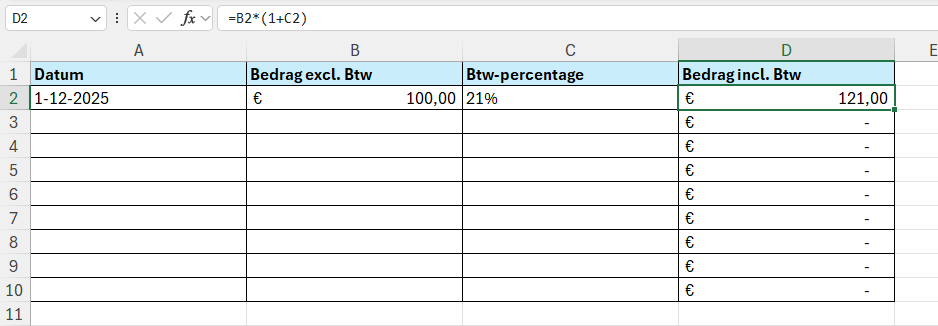
In kolom D staat de formule =B2*(1+C2) om het bedrag inclusief btw te berekenen. Doordat de formule alvast naar beneden is gekopieerd, resulteert dat in de lege rijen in een bedrag van € -, wat al gauw slordig kan lijken bij grote werkbladen.
Met de functie ALS kun je een logische voorwaarde maken, waarin de functie ISGETAL genest kan worden, zodat de berekening alleen mag plaatsvinden als er bijv. een datum is ingevoerd.
De formule wordt in dit voorbeeld =ALS(ISGETAL(A2);B2*(1+C2);"")

Dit werkt als volgt:
- Het gedeelte ISGETAL(A2) controleert of cel A2 een getal bevat. Omdat Excel datums intern opslaat als getallen, wordt een ingevulde datum ook als getal gezien.
- Het gedeelte ALS(ISGETAL(A2);…;…) zorgt ervoor dat:
- Wanneer cel A2 een getal bevat, Excel de berekening uitvoert zoals in cel D2.
- Wanneer cel A2 geen getal bevat, de cel leeg blijft zoals in cel D3.
- B2*(1+C2) doet het volgende:
- B2 is het bedrag exclusief btw.
- C2 is het btw percentage.
- Door het bedrag exclusief btw te vermenigvuldigen met (1+C2) bereken je het bedrag inclusief btw.
- “” (lege tekst) zorgt ervoor dat cel D2 leeg blijft zolang er geen getal (datum in dit geval) is ingevoerd in cel A2.
Deze methode zorgt ervoor dat je werkbladen ‘schoon’ en overzichtelijk blijven, waardoor je alvast formules kunt klaarzetten en tegelijkertijd ongewenste uitkomsten en/of foutmeldingen kunt voorkomen. Dit is bijv. handig bij het maken van kasboeken en factuurlijsten.
Weet je nooit welke formule je nodig hebt
in Excel?
In mijn cursus leer je stap voor stap hoe je formules opbouwt en combineert. Alles wordt op een laagdrempelige en gestructureerde manier uitgelegd, met praktische voorbeelden en oefeningen.
Je ontdekt hoe formules echt werken, zodat je precies weet wat je moet invullen. Na de cursus kun je met vertrouwen zelf formules maken, van eenvoudige berekeningen tot meer complexe toepassingen.