
Met de functie INDEX kun je in Excel een waarde ophalen uit een bereik op basis van de positie. Je geeft hierbij dus niet de waarde zelf op, maar in welke rij en kolom Excel moet gaan kijken.
Deze functie wordt vaak gecombineerd met VERGELIJKEN, zodat Excel de positie bepaalt (in plaats van jijzelf). Deze formule is iets complexer, maar je kunt hiermee flexibeler zoeken dan met bijvoorbeeld VERT.ZOEKEN of HORIZ.ZOEKEN.
Schrijfwijze formule
=INDEX(matrix; rij_getal; [kolom_getal])
Argumenten
| Matrix | Dit is het bereik waarin je wilt zoeken. |
| Rij_getal | Hier voer je het rijnummer in binnen het gekozen bereik waaruit je een waarde wilt retourneren. Dit is dus niet het werkbladnummer van de rij, maar de positie binnen jouw matrix. |
| Kolom_getal | Dit is het kolomnummer binnen het bereik waaruit je de waarde wilt ophalen. Ook hierbij gaat het om de positie binnen je gekozen matrix. Dit argument is optioneel. |
Voorbeeld
In onderstaand voorbeeld zijn voor een aantal producten de voorraad en prijs bijgehouden.
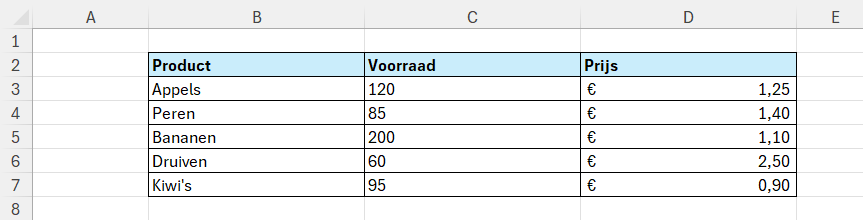
We willen bijvoorbeeld de prijs van bananen ophalen.
Het bereik waarin je zoekt is B3:D7.
In onderstaande afbeelding wordt duidelijk hoe je naar de argumenten Rij_getal en Kolom_getal moet kijken:
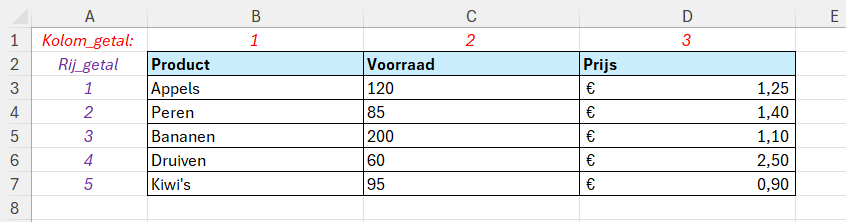
- Bananen staan in de derde van ons bereik.
- De prijs staat in de derde kolom van ons bereik.
De formule in dit voorbeeld wordt dan =INDEX(B3:D7;3;3)
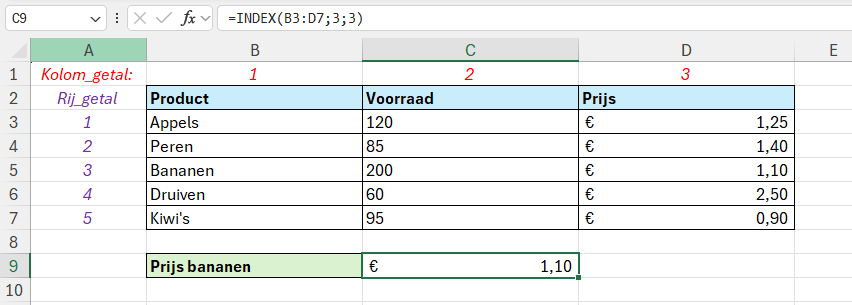
Verander je het argument Kolom_getal bijvoorbeeld in 2, dan retourneert Excel de voorraad
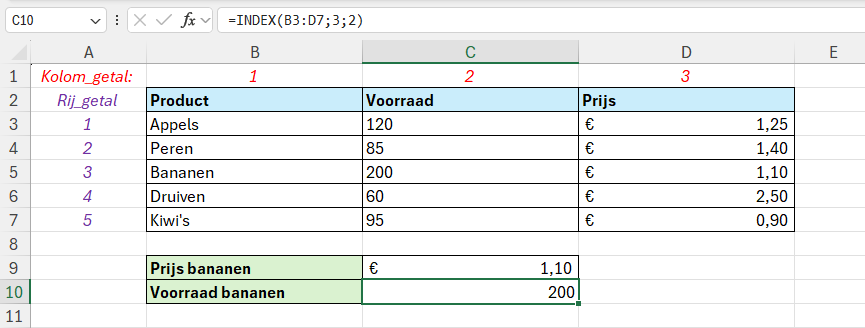
=INDEX(B3:D7;3;2) resulteert in 200, omdat deze waarde staat in rij 3 en kolom 2 van het opgegeven bereik.
Zoals je ziet kun je met de functie INDEX eenvoudig een waarde ophalen, maar moet je wel zelf de positie invoeren.
In de praktijk is dat niet zo handig, want dan kun je net zo goed direct de waarde opzoeken.
Daarom wordt de functie INDEX vrijwel altijd gecombineerd met de functie VERGELIJKEN, zodat Excel zelf bepaalt op welke rij en kolom de juiste waarde staat.
Weet je nooit welke formule je nodig hebt
in Excel?
In mijn cursus leer je stap voor stap hoe je formules opbouwt en combineert. Alles wordt op een laagdrempelige en gestructureerde manier uitgelegd, met praktische voorbeelden en oefeningen.
Je ontdekt hoe formules echt werken, zodat je precies weet wat je moet invullen. Na de cursus kun je met vertrouwen zelf formules maken, van eenvoudige berekeningen tot meer complexe toepassingen.