
Omschrijving functie
De functie HW is een van de financiële functies in Excel. Met deze functie bereken je de huidige waarde van bijvoorbeeld een lening.
Om deze functie te gebruiken moet je weten wat het rentepercentage is, hoeveel termijnen er zijn en hoeveel je per termijn betaalt.
Deze functie is vooral handig wanneer je wilt berekenen hoeveel je maximaal kunt lenen op basis van een vast maandbedrag.
Schrijfwijze formule
HW(rente;aantal-termijnen;bet;tw;type_getal)
Deze formule heeft 5 argumenten:
- Rente: dit is het rentepercentage per termijn. Gebruik bijvoorbeeld
5%/12voor maandelijkse betalingen bij een rente van 5% per jaar. - Aantal-termijnen: dit is het totale aantal betalingstermijnen. Bij een lening van 15 jaar met maandelijkse betalingen is dit:
15*12. - Bet: het bedrag dat elke termijn wordt betaald. Dit bedrag blijft gedurende de gehele looptijd gelijk.
- tw (optioneel): dit is toekomstige waarde zodra de laatste betaling is gedaan. Als je dit weglaat, gebruikt Excel standaard 0.
- type_getal (optioneel): hier kun je een 1 of 0 invullen.
1 = betaling aan het begin van de periode,
0 of weggelaten = betaling aan het einde van de periode.
Voorbeeld
Iemand wil een auto kopen en hiervoor een lening afsluiten.
Gegevens:
- Hij kan € 250 per maand betalen.
- Hij wil de lening in 5 jaar aflossen, dus 60 maanden.
- De rente is 3,5% per jaar. Dat is per maand: 0,035/12.
- De auto is aan het einde van de looptijd nog € 10.000 waard.
- De betaling vindt aan het begin van elke maand plaats.
De formule wordt dan:
=HW(0,035/12; 60; 250; 10000; 1)

Excel geeft aan dat de huidige waarde € -22.179 is.
De koper in dit voorbeeld weet dus dat hij ongeveer een auto van € 22.000 kan financieren met deze voorwaarden.
Het resultaat van de functie HW is standaard negatief, omdat Excel uitgaat van het principe van geldstromen in en uit. Geld dat je ontvangt is een positieve waarde, en geld dat je moet betalen is een negatieve waarde.
Wanneer je een lening afsluit, ontvang je het geleende bedrag nu, maar je betaalt in de toekomst in termijnen terug. In de formule voer je een positieve betaling in; daarom rekent Excel de huidige waarde als een negatieve geldstroom.
Het rentepercentage correct invoeren
Het rentepercentage is het argument waar de meeste mensen moeite mee hebben. De belangrijkste regel is dat je altijd het rentepercentage per termijn moet gebruiken, niet het jaarpercentage.
Heb je bijvoorbeeld een jaarlijkse rente van 3,5% en betaal je maandelijks af? Dan deel je de rente door 12 om het maandelijkse percentage te krijgen:
3,5% / 12

Excel rekent automatisch 3,5% = 0,035, dus het resultaat is hetzelfde als wanneer je het als decimaal invoert zoals in ons eerdere voorbeeld:
0,035 / 12
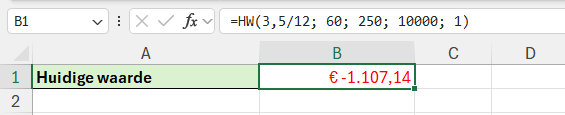
Wat je niet moet doen, is het getal zonder %-teken delen, bijvoorbeeld 3,5 / 12.
Excel ziet 3,5 dan als een gewoon getal in plaats van een percentage, waardoor het resultaat niet langer klopt, zoals in onderstaand voorbeeld:
Hieronder volgen een aantal voorbeelden:
- Heb je een jaarlijkse rente van 5%? 0,05 / 12
- Heb je een jaarlijkse rente van 3,5%? 0,035 / 12
- Heb je een jaarlijkse rente van 7%? 0,07 / 12
De meeste leningen hebben maandelijkse betalingen, maar mocht je bijvoorbeeld per kwartaal betalen, dan deel je het jaarlijkse rentepercentage door 4.
Weet je nooit welke formule je nodig hebt
in Excel?
In mijn cursus leer je stap voor stap hoe je formules opbouwt en combineert. Alles wordt op een laagdrempelige en gestructureerde manier uitgelegd, met praktische voorbeelden en oefeningen.
Je ontdekt hoe formules echt werken, zodat je precies weet wat je moet invullen. Na de cursus kun je met vertrouwen zelf formules maken, van eenvoudige berekeningen tot meer complexe toepassingen.


