
Met de functie WEEKNUMMER haalt Excel het weeknummer op van een opgegeven datum.
Schrijfwijze formule
=WEEKNUMMER(serieel_getal;type_resultaat)
Argumenten
| Serieel getal | Dit is de datum waarvan je het weeknummer wilt weten. Dit kan een datum zijn, een getal groter dan 1, of een celverwijzing naar een datum. |
| Type resultaat | Dit argument is optioneel. Hier vul je een getal in dat bepaalt op welke dag de week begint. De waarde kan zijn leeg, 1 of 2.
|
Voorbeeld
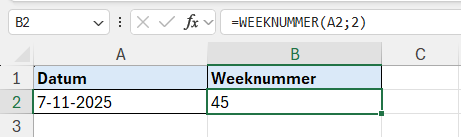
In onderstaand voorbeeld staat in cel A2 een datum. Wanneer we hiervan de weeknummer van willen weten, en de week begint op een maandag, dan wordt de formule als volgt: =WEEKNUMMER(A2;2)
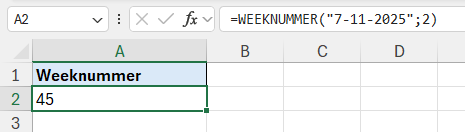
Je kunt er ook voor kiezen om de datum rechtstreeks in het argument ‘Serieel getal’ in te voeren, waardoor je zonder celverwijzing werkt. Typ in dat geval de dubbel tussen dubbele aanhalingstekens, bijvoorbeeld =WEEKNUMMER(“7-11-2025”;2)
Hoewel dit goed werkt, is het een veiligere oplossing om de functie DATUM te gebruiken wanneer je een datum als argument wilt invoeren. Met deze functie herkent Excel namelijk altijd de juiste datum, ongeacht de landinstellingen.
De schrijfwijze van de functie DATUM is: DATUM(jaar;maand;dag)
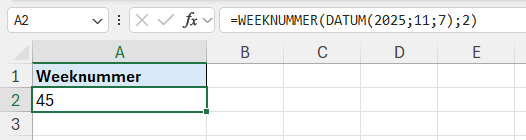
Wanneer je deze functie dus nest in de functie WEEKNUMMER krijg je in dit voorbeeld de formule =WEEKNUMMER(DATUM(2025;11;7);2)
Weet je nooit welke formule je nodig hebt
in Excel?
In mijn cursus leer je stap voor stap hoe je formules opbouwt en combineert. Alles wordt op een laagdrempelige en gestructureerde manier uitgelegd, met praktische voorbeelden en oefeningen.
Je ontdekt hoe formules echt werken, zodat je precies weet wat je moet invullen. Na de cursus kun je met vertrouwen zelf formules maken, van eenvoudige berekeningen tot meer complexe toepassingen.