
Met de functie TRANSPONEREN kun je gegevens draaien van een horizontaal celbereik in een verticaal celbereik en andersom.
Schrijfwijze formule
=TRANSPONEREN(matrix)
Argumenten
| Matrix | Hier voer je het celbereik in dat je wilt draaien |
Voorbeeld
In onderstaand voorbeeld staan de gegevens van een aantal producten in het bereik A1:B6.
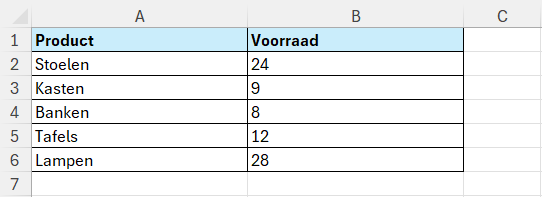
De gegevens bestaan uit 6 rijen en 2 kolommen.
Met de functie TRANSPONEREN willen we dit veranderen in 2 rijen en 6 kolommen.
- Selecteer een cel waar je de gegevens wilt plaatsen. Het is belangrijk dat er voldoende ruimte is.
- Typ de formule
=TRANSPONEREN(A1:B6) - In oudere versies van Excel moet je deze formule invoeren als matrixformule door op Ctrl+Shift+Enter te drukken. Als je gebruik maakt van Microsoft 365 kun je dit soort formules gewoon invoeren door op Enter te drukken, zoals bij een normale formule.
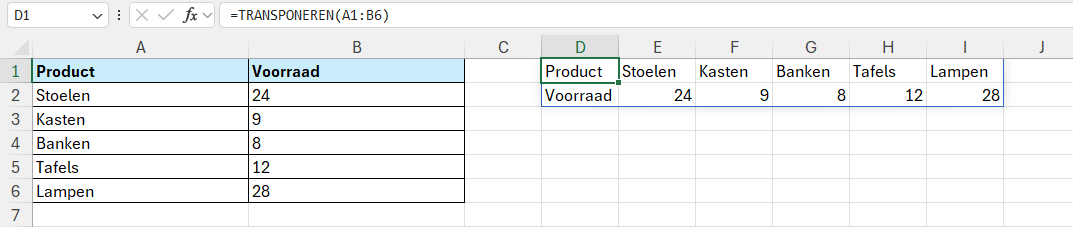
Excel draait nu alle waarden om.
De opmaak wordt niet overgenomen. In dit voorbeeld zijn dat de randen, de kleur en vetgedrukte woorden. Dus dit dien je eventueel zelf nog te doen.
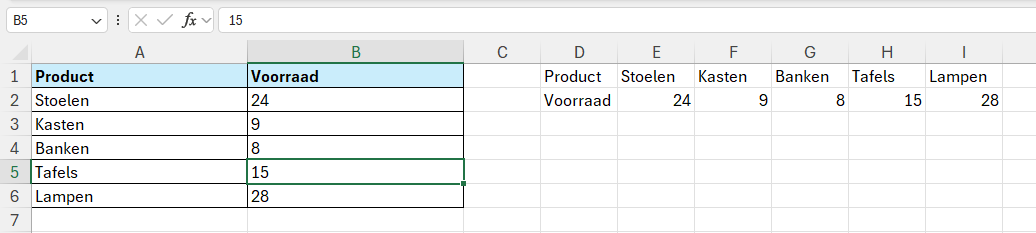
Belangrijk om te weten is dat deze functie een soort koppeling maakt met de originele cellen. Als je bijvoorbeeld de voorraad van Tafels in cel B5 verandert in 15, gebeurt dit ook automatisch in cel H2.
Handmatig transponeren
Je kunt gegevens ook handmatig draaien, zonder gebruik te maken van een formule. Dit kan aan de hand van de volgende stappen:
- Selecteer het originele bereik A1:B6.
- Kopieer dit met Ctrl+C.
- Selecteer een cel waar je de gegevens wilt plaatsen. Het is belangrijk dat er voldoende ruimte is.
- Ga in het lint naar tabblad Start en kies bij Plakken voor Transponeren:
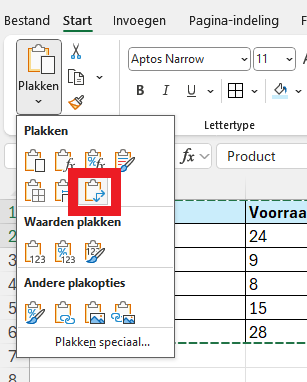
Alle gegevens, inclusief opmaak, worden nu gedraaid weergegeven:
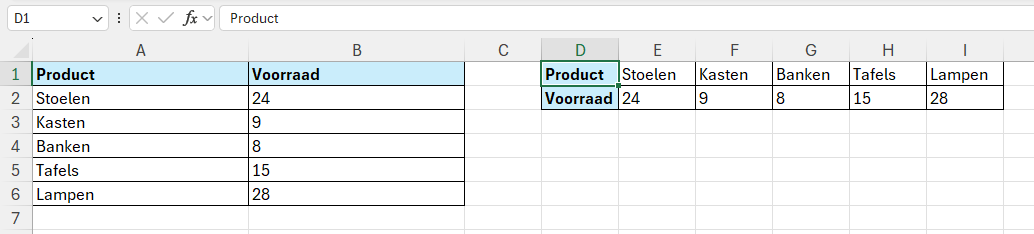
Bij deze methode wordt er geen koppeling gemaakt met de originele cellen. Eventuele veranderingen hebben dus geen effect op de omgedraaide gegevens. Eventueel kun je dus de oude gegevens (in dit geval A1:B6) verwijderen.
Weet je nooit welke formule je nodig hebt
in Excel?
In mijn cursus leer je stap voor stap hoe je formules opbouwt en combineert. Alles wordt op een laagdrempelige en gestructureerde manier uitgelegd, met praktische voorbeelden en oefeningen.
Je ontdekt hoe formules echt werken, zodat je precies weet wat je moet invullen. Na de cursus kun je met vertrouwen zelf formules maken, van eenvoudige berekeningen tot meer complexe toepassingen.