
Met de functie SOMMEN.ALS kun je een bereik optellen dat aan meerdere voorwaarden tegelijk voldoet.
Deze functie lijkt op SOM.ALS, maar het verschil is dat je met SOMMEN.ALS meerdere criteria kunt gebruiken.
Er zijn een aantal belangrijke dingen om te weten:
- Deze functie werkt als een soort EN voorwaarde. Dit houdt in dat alle criteria waar moeten zijn om meegenomen te worden in de som.
- Deze functie is niet hoofdlettergevoelig. De waarden Appel, appel en APPEL worden bijvoorbeeld hetzelfde behandeld.
Schrijfwijze formule
=SOMMEN.ALS(optelbereik; criteriumbereik1; criterium1; [criteriumbereik2; criterium2]; …)
Argumenten
- Optelbereik: hier voer je het bereik in met de waarden die je wilt optellen.
- Criteriumbereik1: hier voer je het bereik in waarin Excel moet controleren of aan het criterium wordt voldaan.
- Criterium1: hier voer je de voorwaarde in waaraan het criteriumbereik moet voldoen.
Het eerste criteriumbereik en criterium is verplicht, maar optioneel kun extra voorwaarden toevoegen. Het is belangrijk om te begrijpen dat elk criteriumbereik hoort bij één criterium. Verder moeten alle bereiken even groot zijn.
Je kunt bij het maken van het criterium gebruik maken van operatoren zoals > (groter dan), < (kleiner dan), >= (groter dan of gelijk aan, etc.
Normaal gesproken moet je bij de vergelijking gelijk aan het = teken gebruiken, bijvoorbeeld "=Appel", maar bij deze functie hoeft dat niet. Je kunt dus zowel "=Appel" als "Appel" gebruiken.
Voorbeeld: inkomsten en uitgaven
Stel je hebt een overzicht met inkomsten en uitgaven:
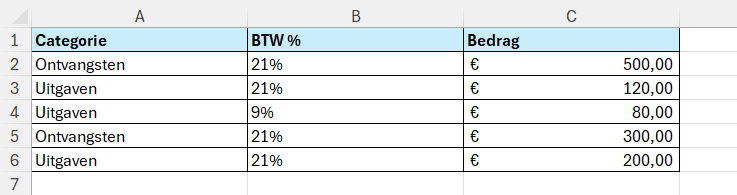
Je wilt nu alle bedragen optellen die:
- Behoren tot de categorie Uitgaven
- En een btw percentage van 21% hebben.
De formule wordt in dit voorbeeld =SOMMEN.ALS(C2:C6; A2:A6;"Uitgaven";B2:B6;21%)
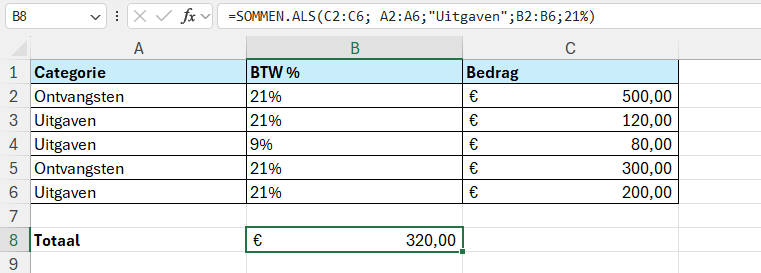
Dit werkt als volgt:
- Het optelbereik is C2:C6
- Dit is het bereik waarin de bedragen staan.
- Het eerste criteriumbereik is A2:A6
- Dit is het bereik waarin de categorie staat.
- Het eerste criterium is “Uitgaven”
- Hierdoor komen alleen de rijen waarin kolom A Uitgaven staan in aanmerking voor de som.
- Het tweede criteriumbereik is B2:B6
- Dit is het bereik waarin het btw percentage staat
- Het tweede criterium is 21%
- Hierdoor blijven alleen de rijen over met een btw percentage van 21%
Omdat alle voorwaarden tegelijk waar moeten zijn, worden alleen de bedragen 120 (rij 3) en 200 (rij 6) opgeteld, met als resultaat €320.
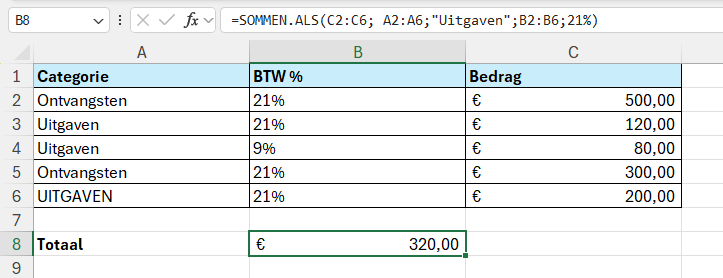
Niet hoofdletter gevoelig
Als de waarde in bijv. cel A6 zou worden verandert in UITGAVEN, blijft het resultaat hetzelfde omdat deze functie dus niet naar hoofdletters kijkt:
De formule dynamisch maken
In plaats van de criteria vast in de formule te zetten, kun je deze ook in aparte cellen invoeren. Hierdoor wordt je formule dynamischer, wat vaak handig is bij het maken van overzichten en/of dashboards.
In onderstaand voorbeeld kun je in cel B8 de categorie invoeren (bijv. Uitgaven) en in cel B9 het btw percentage (bijv. 21%):
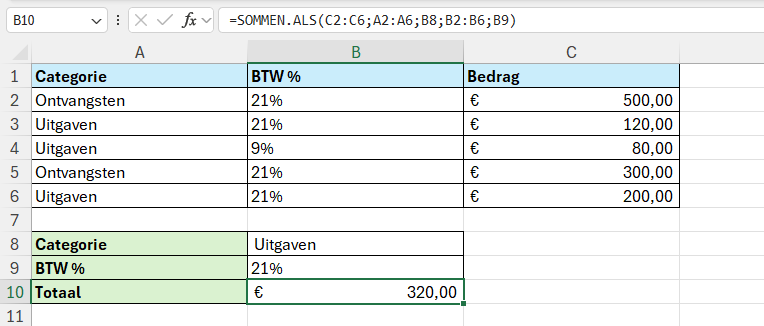
Het voordeel van deze manier is dat je de formule niet hoeft aan te passen als je een andere categorie of een ander btw percentage wilt gebruiken. Je hoeft enkel de waarden in cel B8 en/of B9 aan te passen, en Excel past het resultaat automatisch aan.
Weet je nooit welke formule je nodig hebt
in Excel?
In mijn cursus leer je stap voor stap hoe je formules opbouwt en combineert. Alles wordt op een laagdrempelige en gestructureerde manier uitgelegd, met praktische voorbeelden en oefeningen.
Je ontdekt hoe formules echt werken, zodat je precies weet wat je moet invullen. Na de cursus kun je met vertrouwen zelf formules maken, van eenvoudige berekeningen tot meer complexe toepassingen.