
Met de functie HORIZONTAAL ZOEKEN kun je gegevens opzoeken in een horizontale tabel. Dit betekent dat de waarden waar je op zoekt naast elkaar in een rij staan, in plaats van onder elkaar zoals bij VERT.ZOEKEN het geval is.
Wanneer Excel de zoekwaarde heeft gevonden, retourneert het de bijbehorende informatie uit een rij die je zelf hebt opgegeven.
Vanaf Excel 2024 is er een moderne zoekfunctie beschikbaar in Excel, namelijk X.ZOEKEN. Dit kun je zien als een flexibeler alternatief voor deze functie. Je kunt HORIZ.ZOEKEN echter gerust blijven gebruiken als je dat gewend bent of fijner vindt.
Schrijfwijze formule
=HORIZ.ZOEKEN(zoekwaarde;tabelmatrix;rij-index_getal;benaderen)
Argumenten
1. Zoekwaarde
Hier voer je de waarde in die Excel moet opzoeken. Dit kan een getal, tekst of een celverwijzing zijn.
Het is belangrijk om te weten dat de zoekwaarde altijd in de eerste rij van de tabel moet staan.
2. Tabelmatrix
Hier voer je het celbereik in waarin je wilt zoeken. De eerste rij van dit bereik moet de zoekwaarde bevatten.
3. Rij-index_getal
Dit is het rijnummer binnen de tabel van waaruit je de bijbehorende waarde wilt retourneren. De eerste rij van de tabelmatrix is rij 1.
4. Benaderen
- Typ ONWAAR om te zoeken naar een exacte waarde.
- Typ WAAR om te zoeken naar de dichtstbijzijnde waarde (alleen als de eerste kolom oplopend is gesorteerd).
Voorbeeld
In de onderstaande tabel staan in de eerste rij de namen van verschillende bloemen, en in de tweede rij de bijbehorende prijzen.

In dit voorbeeld vullen we in cel B4 de bloem in die we willen opzoeken.
De formule wordt dan: =HORIZ.ZOEKEN(B4;B1:F2;2;ONWAAR)

- De zoekwaarde staat in cel B4 (Lelie in dit geval).
- B1:F2 is de tabel met de bloemen en prijzen waarin gezocht wordt.
- We willen de prijs retourneren. Dit staat in de tweede rij van onze tabel, waardoor het Rij-index_getal dus 2 is.
- We zoeken een exacte overeenkomst, daarom is het argument benaderen ONWAAR.
Net als bij VERT.ZOEKEN kun je de zoekwaarde ook direct in de formule typen, bijvoorbeeld: =HORIZ.ZOEKEN("Tulp";B1:F2;2;ONWAAR)

Hoe de functie HORIZ.ZOEKEN werkt
Om extra te verduidelijken hoe deze functie werkt, zal nog een voorbeeld worden toegelicht. Dit is niet zozeer een praktisch voorbeeld, maar is bedoeld om duidelijk te maken hoe de argumenten tabelindex en rij-index_getal werken.
In onderstaand voorbeeld zie je een tabel die horizontaal is opgebouwd, met daarin werelddelen, landen en hoofdsteden:

Stel we willen de hoofdstad retourneren op basis van het werelddeel.
- Zoekwaarde: ik kies ervoor om de zoekwaarde in cel C6 in te voeren. In de formule wordt daarom naar deze cel verwezen.
- Tabelmatrix: we willen zoeken in het bereik C2:F4.
- Rij-index_getal: de hoofdstad staat in de derde van de tabelmatrix.
- Benaderen: ONWAAR (exacte overeenkomst).
Dit resulteert in de volgende formule: =HORIZ.ZOEKEN(C6;C2:F4;3;ONWAAR)
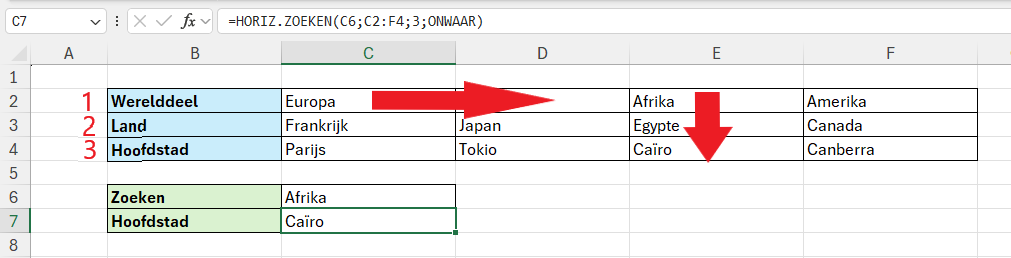
- Excel zoekt naar rechts (dus horizontaal) in de eerste rij van de tabelmatrix tot de zoekwaarde is gevonden.
- Daarna retourneert het de waarde uit het opgegeven rij-index_getal, in dit geval rij 3 (hoofdstad).
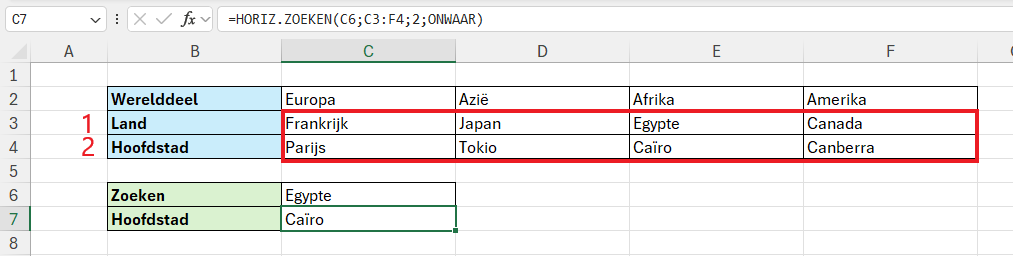
Stel dat we nu de hoofdstad willen zoeken op basis van het land. In dat geval begint onze tabel niet meer bij de werelddelen, maar bij de rij met landen. De zoekwaarde moet namelijk in de eerste rij staan.
- De zoekwaarde blijft cel C6.
- De tabelmatrix begint nu één rij lager C3:F4
- De hoofdstad staat nu in de tweede rij van de tabelmatrix (dus 2)
- We willen nog steeds een exacte overeenkomst (ONWAAR).
De formule wordt daardoor dus =HORIZ.ZOEKEN(C6;C3:F4;2;ONWAAR)
Weet je nooit welke formule je nodig hebt
in Excel?
In mijn cursus leer je stap voor stap hoe je formules opbouwt en combineert. Alles wordt op een laagdrempelige en gestructureerde manier uitgelegd, met praktische voorbeelden en oefeningen.
Je ontdekt hoe formules echt werken, zodat je precies weet wat je moet invullen. Na de cursus kun je met vertrouwen zelf formules maken, van eenvoudige berekeningen tot meer complexe toepassingen.