
Met de functie DATUMVERSCHIL laat je Excel het verschil tussen twee datums berekenen, bijvoorbeeld in jaren, maanden of dagen.
Deze functie is een beetje ‘verborgen’ in Excel. Je kunt hem gewoon gebruiken, maar de functie verschijnt niet in het venster Functie invoegen als je erop zoekt:
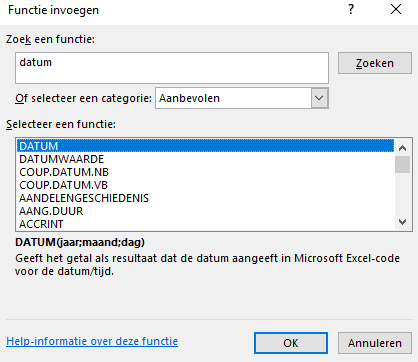
En Excel toont ook niet de schrijfwijze zoals gebruikelijk onder de formulebalk, wanneer je de formule typt:
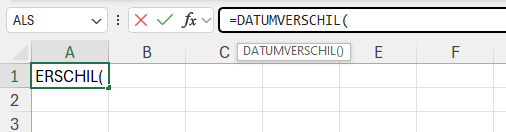
Als je de formule echter correct invoert, werkt het wel gewoon goed.
Schrijfwijze formule
=DATUMVERSCHIL(begindatum;einddatum;eenheid)
Argumenten
| Begindatum | De begindatum van een bepaalde periode. |
| Einddatum | De einddatum van een bepaalde periode. |
| Eenheid | Hiermee bepaal je in welke eenheid Excel het verschil berekent. |
Het argument Eenheid geef je aan met de volgende afkorting:
| Eenheid | Uitleg |
| “d” | Verschil in dagen. |
| “m” | Verschil in maanden. |
| “y” | Verschil in jaren. |
| “yd” | Verschil in dagen, waarbij de jaren worden genegeerd. |
| “ym” | Verschil in maanden, waarbij de jaren worden genegeerd. |
| “md” | Verschil in dagen, waarbij maanden en jaren worden genegeerd. |
Het is belangrijk dat je de eenheid tussen dubbele aanhalingstekens typt, bijvoorbeeld "d", omdat het een tekstwaarde is en geen getal of celverwijzing.
Voorbeeld
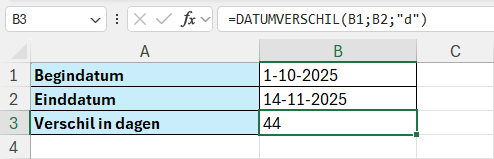
In dit voorbeeld berekent Excel het verschil in dagen tussen 1-10-2025 en 14-11-2025
- De begindatum is 1-10-2025 (weergegeven in cel B1)
- De einddatum is 14-11-2025 (weergegeven in cel B2)
- De eenheid is in dagen (“d”)
De formule wordt =DATUMVERSCHIL(B1; B2; "d") met als resultaat een verschil van 44 dagen.
Je kunt er ook voor kiezen om direct datums in te typen in plaats van celverwijzingen. De formule ziet er dan als volgt uit:
=DATUMVERSCHIL("1-10-2025";"14-11-2025";"d")

Dit werkt prima, maar ik raad aan om de functie DATUM te gebruiken in formules in plaats van handmatig getypte datums. Dit maakt de formule wel iets langer, maar het werkt betrouwbaarder.
Met de functie DATUM worden datums namelijk altijd correct geïnterpreteerd door Excel, ongeacht de landinstellingen.
De schrijfwijze van de functie DATUM is als volgt: =DATUM(jaar; maand; dag)
Wanneer je deze functie nest in de argumenten ‘begindatum’ en ‘einddatum’ krijg je de volgende formule in dit voorbeeld:
=DATUMVERSCHIL(DATUM(2025;10;1); DATUM(2025;11;14); "d")

Weet je nooit welke formule je nodig hebt
in Excel?
In mijn cursus leer je stap voor stap hoe je formules opbouwt en combineert. Alles wordt op een laagdrempelige en gestructureerde manier uitgelegd, met praktische voorbeelden en oefeningen.
Je ontdekt hoe formules echt werken, zodat je precies weet wat je moet invullen. Na de cursus kun je met vertrouwen zelf formules maken, van eenvoudige berekeningen tot meer complexe toepassingen.