
Met de functie VERGELIJKEN laat je Excel zoeken naar een opgegeven waarde binnen een bereik. Excel retourneert vervolgens niet de waarde zelf terug, maar de positie (rij- of kolomgetal) waarin de zoekwaarde staat.
Deze functie wordt in de praktijk vrijwel altijd gebruikt in combinatie met de functie INDEX, omdat je bij daarbij in de argumenten juist de positie moet opgegeven om een waarde te laten retourneren.
Schrijfwijze formule
=VERGELIJKEN(zoekwaarde; zoeken_matrix; [criteriumtype_getal])
Argumenten
Zoekwaarde
Hier voer je de waarde in waarvan je de positie wilt weten. Dit kan een tekst zijn, zoals "Amsterdam" of een celverwijzing waarin deze waarde staat.
Zoeken_matrix
Hier voer je het bereik in waarin Excel moet zoeken naar de zoekwaarde.
Criteriumtype_getal
Dit argument is optioneel, maar wel belangrijk. Hiermee geef je namelijk aan hoe Excel moet zoeken:
- 0 zoekt een exacte overeenkomst
- 1 zoekt een waarde die kleiner dan of gelijk is aan de zoekwaarde (bereik moet oplopend gesorteerd zijn)
- -1 zoekt een waarde die groter dan of gelijk is aan de zoekwaarde (bereik moet aflopend gesorteerd zijn)
In de meeste gevallen is het aanbevolen om gebruik te maken van 0.
Voorbeeld
Om het nut van deze functie duidelijk te maken, gebruik ik hetzelfde voorbeeld als bij de functie INDEX. Dit is een overzicht met een aantal producten en de bijbehorende voorraad en prijs.
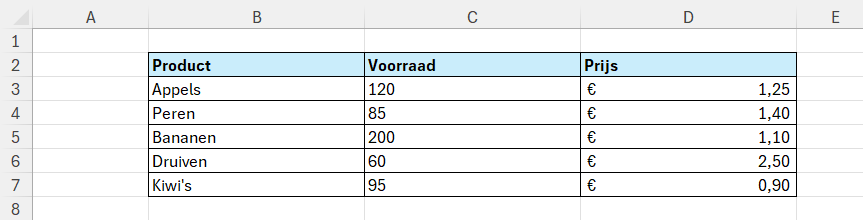
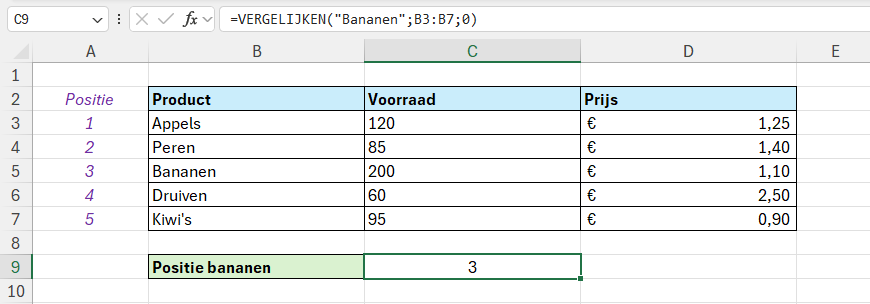
We willen bijvoorbeeld de positie van het product Bananen weten.
Het bereik waarin we zoeken is B3:B7. Hier staan namelijk de namen van de producten.
En we willen een exacte overeenkomst weten, dus het criteriumtype_Getal is 0.
Dit resulteert in de formule =VERGELIJKEN("Bananen";B3:B7;0)
Excel retourneert vervolgens ‘3‘. Dit betekent dus dat dat de waarde ‘Bananen’ op de derde positie staat in het bereik B3:B7.
Nu zie je waarschijnlijk ook beter het nut van de combinatie met de functie INDEX.
In cel B9 voer ik de nu de naam van een product in, zodat deze celverwijzing gebruikt kan worden binnen de functie VERGELIJKEN in het argument ‘Zoekwaarde’.
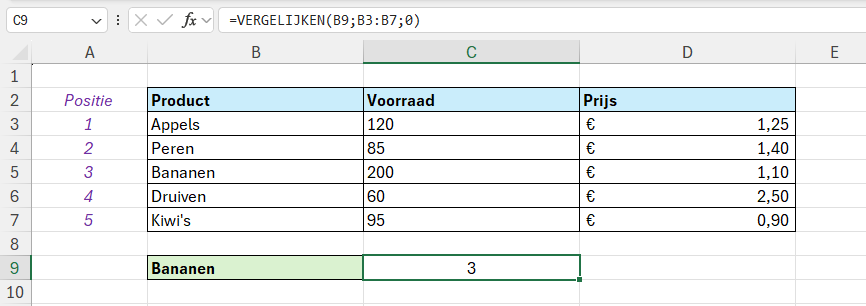
Normaal gesproken dien je bij de functie INDEX het rijgetal op te geven (in dit geval 3). Maar in plaats van dit handmatig op te zoeken en in te voeren, nest je de formule die we tot nu toe hebben gemaakt in dit argument.
De formule om de prijs van een product op te zoeken wordt dan =INDEX(D3:D7;VERGELIJKEN(B9; B3:B7;0))
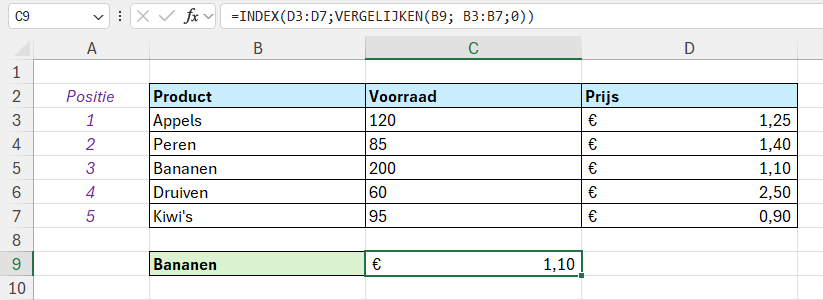
Wanneer je nu de productnaam in cel B9 verandert, zoekt de functie VERGELIJKEN automatisch de nieuwe positie op, en geeft deze door aan de functie INDEX, die weer de juiste bijbehorende prijs retourneert.
Weet je nooit welke formule je nodig hebt
in Excel?
In mijn cursus leer je stap voor stap hoe je formules opbouwt en combineert. Alles wordt op een laagdrempelige en gestructureerde manier uitgelegd, met praktische voorbeelden en oefeningen.
Je ontdekt hoe formules echt werken, zodat je precies weet wat je moet invullen. Na de cursus kun je met vertrouwen zelf formules maken, van eenvoudige berekeningen tot meer complexe toepassingen.