
Met de functie JAAR haalt Excel het jaartaal uit een datum. Dit is vooral handig wanneer je in formules specifiek met een jaartaal wilt rekenen.
Schrijfwijze formule
=JAAR(serieel-getal)
Argumenten
- Serieel-getal: hier voer je een geldige datum in of een cel die een datum bevat.
Hoe deze functie werkt
Stel in cel A2 staat de datum 12-12-2025
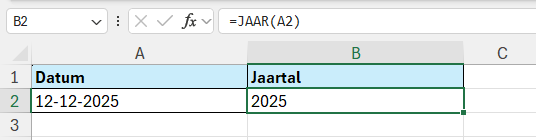
De formule =JAAR(A2) retourneert vervolgens het jaartal uit deze datum, in dit geval 2025.
Voorbeeld
Deze functie lijkt eenvoudig, maar in de praktijk kan het erg handig zijn in combinatie met andere functies.
In onderstaand voorbeeld staat een tabel met datums uit verschillende jaren en bijbehorende bedragen.
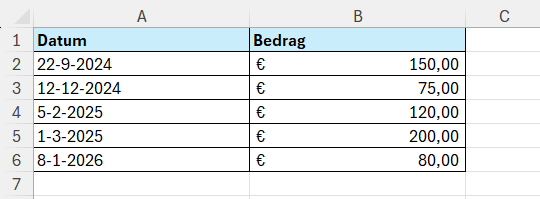
Je wilt bijvoorbeeld alle bedragen van het jaar 2025 optellen. In zo’n situatie komt de functie JAAR goed van pas.
De formule om dit te berekenen is =SOMPRODUCT((JAAR(A2:A6)=2025)*(B2:B6))
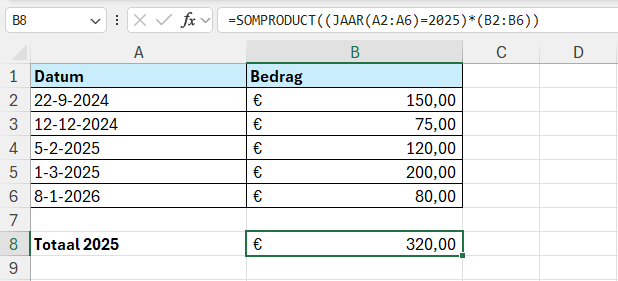
Deze formule lijkt op het eerste gezicht lastig, maar werkt eigenlijk eenvoudig als je het stap voor stap bekijkt:
- JAAR(A2:A6) bekijkt elke datum in het bereik A2:A6 en haalt daar het jaartal uit. Een datum zoals 5-2-2025 wordt dus 2025.
- De vergelijking JAAR(A2:A6)=2025 controleert per rij of het jaartal gelijk is aan 2025. Dit resulteert in een lijst met WAAR/ONWAAR (In Excel wordt dit gezien als 1 en 0).
- De vermenigvuldiging (JAAR(A2:A6)=2025)*(B2:B6) zorgt ervoor dat bedragen alleen meetellen als het jaartal 2025 is.
- Is het jaartal geen 2025? Dan wordt het bedrag vermenigvuldigd met 0 en telt het dus niet mee.
- Is het jaartal wel 2025? Dan blijft het bedrag gewoon staan.
- En tenslotte telt de functie SOMPRODUCT de overgebleven bedragen bij elkaar op. In dit voorbeeld komt dit neer op 120 + 200 = 320.
In dit voorbeeld gebruik je de functie JAAR dus om het jaartal uit een datum te halen, waardoor je gemakkelijk kunt filteren op één specifiek jaar, zonder dat je hoeft te werken met datumgrenzen.
Hierdoor kun je het bijvoorbeeld ook heel makkelijk dynamisch maken, door het jaartal in een aparte cel te zetten. In onderstaand voorbeeld heb ik dat gedaan in cel D2, waardoor de formule als volgt wordt: =SOMPRODUCT((JAAR(A2:A6)=D2)*(B2:B6))
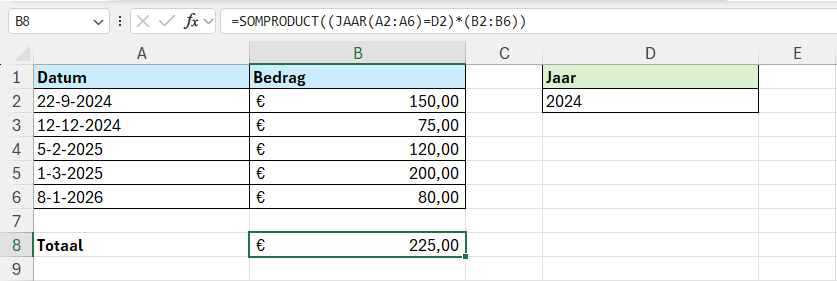
Je hoeft dan enkel het jaartal in cel D2 te wijzigen, om een andere vergelijking te maken. In bovenstaand voorbeeld wordt nu het totaal van 2024 berekent (150 + 75 = 225).
In Excel kun je vaak meerdere dingen doen om tot hetzelfde resultaat te komen. De ene methode is hierbij niet per se beter dan de ander, maar het hangt vooral af van persoonlijke voorkeur.
Als alternatief kun je ook de functie SOMMEN.ALS gebruiken, waarbij je werkt met meerdere datumgrenzen.
De formule =SOMMEN.ALS(B2:B6;A2:A6;">="&DATUM(2025;1;1);A2:A6;"<"&DATUM(2026;1;1)) berekent ook het totaalbedrag van de datums uit 2025:
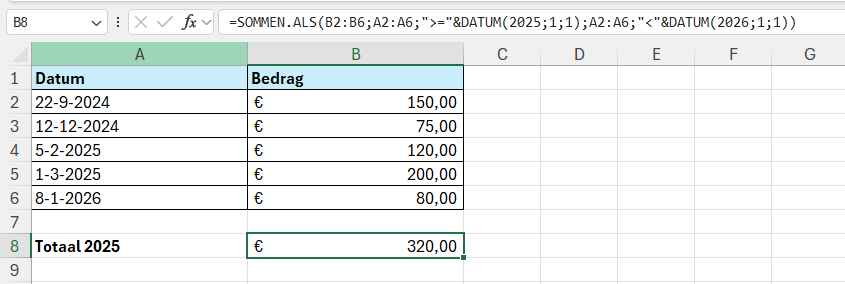
Deze formule telt alle bedragen op waarvan de datum groter of gelijk is aan 1 januari 2025 en kleiner dan 1 januari 2026. Dat levert precies hetzelfde resultaat op (120 + 200 = 320).
Zelf vind ik het fijner om de functie JAAR te gebruiken, omdat ik dit overzichtelijker vind en dus eenvoudiger om dynamisch te maken. Maar dit hangt dus af wat je zelf het prettigste vindt werken.
Weet je nooit welke formule je nodig hebt
in Excel?
In mijn cursus leer je stap voor stap hoe je formules opbouwt en combineert. Alles wordt op een laagdrempelige en gestructureerde manier uitgelegd, met praktische voorbeelden en oefeningen.
Je ontdekt hoe formules echt werken, zodat je precies weet wat je moet invullen. Na de cursus kun je met vertrouwen zelf formules maken, van eenvoudige berekeningen tot meer complexe toepassingen.