
Met de functie DATUM kun je op een eenvoudige manier een datum opbouwen door het jaar, de maand en de dag los in te voeren.
Dit zorgt ervoor dat Excel de datum altijd op de juiste manier interpreteert, ongeacht taal- of landinstellingen.
Schrijfwijze formule
=DATUM(jaar; maand; dag)
Argumenten
- Jaar: hier voer je het jaartal in dat je wilt gebruiken
- Maand: hier geef je de maand aan met een getal van 1 t/m 12.
- Dag: hier geef je de dag van de maand aan met een getal van 1 t/m 31.
De datum 17 november 2025 bouw je op met de formule =DATUM(2025;11;17), maar je kunt ook met celverwijzingen werken:

Waarom deze functie gebruiken?
Wanneer je een formule maakt met een datum, dan kun je ervoor kiezen om de datum rechtstreeks te typen. Bijvoorbeeld "8-6-2025".
Dit werkt op zich prima, maar het is niet altijd de meest veilige keuze.
- In Europa worden datums geschreven als dag-maand-jaar
- Maar in de Verenigde staten worden datums geschreven als maand-dag-jaar
Wanneer je dus "8-6-2025" invoert, kan iemand met andere landinstellingen dit zien als 6 augustus (in plaats van 8 juni), met grote gevolgen voor je berekeningen.
Met de functie DATUM kun je dit voorkomen, omdat dit altijd dezelfde opbouw heeft (jaar-maand-dag), ongeacht land of taalinstellingen.
Dit zorgt er dus voor dat je berekeningen betrouwbaarder worden, vooral wanneer je bestanden deelt met anderen. Als je de enige gebruiker bent van een bestand, dan is het niet per se noodzakelijk, maar zelf vind ik het een veilige gewoonte om altijd gebruik te maken van de functie DATUM.
Voorbeeld
In de praktijk kun je deze functie vaak gebruiken als argument met andere datumfuncties, zoals DATUMVERSCHIL en VANDAAG.
Stel dat je bijvoorbeeld wilt berekenen hoeveel dagen er zijn verstreken sinds 1 januari 2023.
Dan kun je een formule gebruiken zoals: =VANDAAG()-DATUM(2023;1;1)
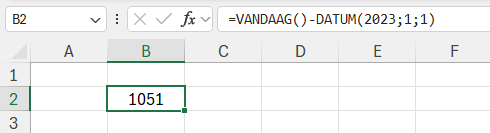
DATUM(2023;1;1)bouwt de datum 1 januari 2023VANDAAG()geeft automatisch de datum van vandaag
Door deze datums van elkaar af te trekken berekent Excel het aantal dagen ertussen, in dit geval 1051 dagen.
Dit soort berekeningen wordt vaak gebruikt bij het maken van dashboards en rapportages.
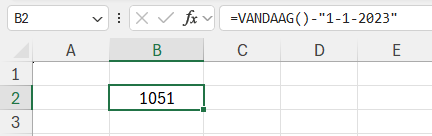
De formule =VANDAAG()-"1-1-2023" levert hetzelfde resultaat op, maar het gebruiken van de functie DATUM kan dus fouten voorkomen omdat je weet dat Excel dan altijd de datum goed begrijpt.
Weet je nooit welke formule je nodig hebt
in Excel?
In mijn cursus leer je stap voor stap hoe je formules opbouwt en combineert. Alles wordt op een laagdrempelige en gestructureerde manier uitgelegd, met praktische voorbeelden en oefeningen.
Je ontdekt hoe formules echt werken, zodat je precies weet wat je moet invullen. Na de cursus kun je met vertrouwen zelf formules maken, van eenvoudige berekeningen tot meer complexe toepassingen.