
Met de functie AFRONDEN.NAAR.BOVEN in Excel rond je een getal altijd naar boven af, op het aantal decimalen naar keuze. Dit is handig wanneer je wilt dat een getal nooit lager wordt dan een bepaalde waarde.
Schrijfwijze formule
=AFRONDEN.NAAR.BOVEN(getal;aantal-decimalen)
Argumenten
| Getal | Het getal of de celverwijzing dat je wilt afronden. |
| Aantal decimalen | Het aantal decimalen waarop je het getal wilt afronden. |
Voorbeelden
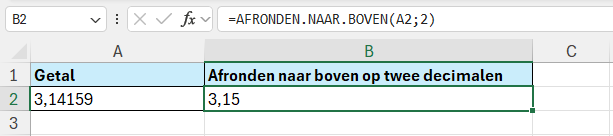
1. Afronden naar boven op 2 decimalen
Wanneer je het getal 3,14159 naar boven afrond op 2 decimalen wordt het resultaat 3,15.
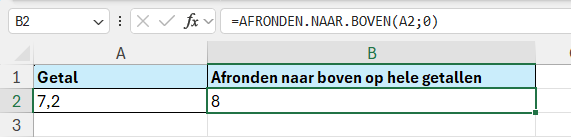
2. Afronden naar boven op hele getallen
Als je een getal wilt afronden op een heel getal, voer je simpelweg bij het argument ‘Aantal decimalen’ 0 in.
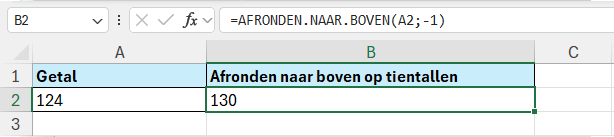
3. Afronden naar boven op tientallen
Bij de formule =AFRONDEN.NAAR.BOVEN(124; -1) betekent het negatieve getal -1 dat je afrondt op tientallen. In onderstaand voorbeeld wordt het getal 124 dan ook naar boven afgerond op het dichtstbijzijnde veelvoud van 10. In dit geval 130.
Wanneer je bij het argument ‘aantal decimalen’ kiest voor een negatief getal van -2, worden getallen afrondt op honderden.
Het getal 124 wordt in dat geval naar boven afgerond naar het dichtstbijzijnde veelvoud van 100, wat 200 is.
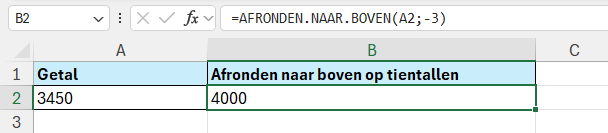
En -3 betekent dat je afrondt op duizenden. Bijvoorbeeld het getal 3.450 wordt naar boven afgerond naar het dichtstbijzijnde veelvoud van 1.000:
Weet je nooit welke formule je nodig hebt
in Excel?
In mijn cursus leer je stap voor stap hoe je formules opbouwt en combineert. Alles wordt op een laagdrempelige en gestructureerde manier uitgelegd, met praktische voorbeelden en oefeningen.
Je ontdekt hoe formules echt werken, zodat je precies weet wat je moet invullen. Na de cursus kun je met vertrouwen zelf formules maken, van eenvoudige berekeningen tot meer complexe toepassingen.